手机观看
手机版
欢迎您 『 亲爱的游客 』
会员登录
免费注册新会员
找回密码
网站首页
|
办公软件
|
平面设计
|
室内设计
|
机械设计
|
媒体制作
|
编程设计
|
图文教程
|
电脑教程
|
CAD
|
UG
|
Pro/E
|
SolidWorks
|
WPS
|
教程下载
|
软件下载
|
您的位置:
首页
>
CorelDRAW教程
>
CorelDRAWX6制作绿色小树枝图标教程
返回首页
CorelDRAWX6制作绿色小树枝图标教程
时间:
2014-06-06 14:56:53
作者:彭老师
CorelDRAWX6制作绿色小树枝图标教程
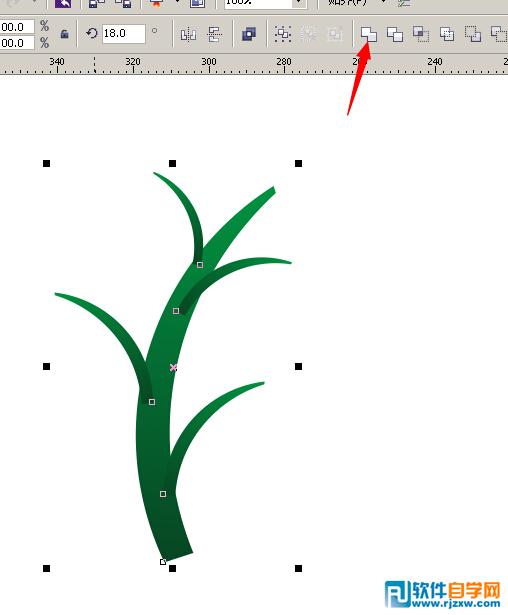
第四步:进行对象修剪,
第四步,修剪后,进行渐变填充,如图:
第六步,复制多个,缩小摆放好位置,然后,全选,进行合并,如图:
合并后的效果:
共有
3
页 查看页:
1
2
3
更多相关CorelDRAW视频教程:
CorelDRAW2024教程视频
CorelDRAW纸盒包装设计教程视频
CorelDRAW2020视频教程
CorelDRAW X8视频教程
Coreldraw教程视频
CDR产品镭雕丝印设计视频教程
Coreldraw排版印刷实战教程
CorelDRAWX7视频教程
CoreldrawX6实例视频教程
CorelDrawX6应用视频教程
CorelDRAW包装设计视频教程
coreldraw12实例视频教程
上一个教程:
CorelDRAWX6制作价格商标教程
下一个教程:
CorelDRAWX6制作微信小图标教程
教程分类
CAD教程
UG教程
Creo教程
SolidWorks教程
PhotoShop教程
CorelDRAW教程
Illustrator教程
3DMAX教程
Word教程
Excel教程
WPS教程
PowerPoint教程
热门
photoshop快速抠出约婚纱图片教程
用PS手绘叶子上面晶莹透明的水珠
教你用PS制作艺术拼图效果方法
CDR立体化工具快速制作质感立体字
CDR制作促销海报教程
CorelDRAW x6的功能
用PS通道给繁密的树支抠出背景教程
利用PS色彩范围抠出复杂人物图像教程
CorelDRAWX6制作微信小图标教程
用CorelDRAW鼠绘古代人物美女实例教程
教你怎么用CorelDraw设计T恤服装
CorelDRAW怎么教你绘制一只卡通可爱的小狗
最新
CDR2024绘制一个圆连圆的H图标
CDR2024用两个E组合成一个H图标的方法
CDR2024矩形与圆形创建一个H字母图标的方法
CDR2026以三角形创建一个H图形的方法
CDR2024创建一个Record图标
CDR2024使用倒圆角创建H图标的方法
CDR2024用F字母组合成一个H图标
CDR2024怎么画一个Safety Center图标
CDR2024使用矩形与圆形创建一个H字英文图标
CDR2024设计一个六边形有关的H英文字母图标
CDR2024绘制一个水杯图形的方法
CDR2024如何绘制一个箭射靶芯的图标






 赣公网安备 36082102000008号