


|
|
|
|
| CorelDRAW X6绘制创意的五边形图案教程,用星形工具和直线工具绘制出来。 |
|
第三步,选中5条直线,按F12,给5条直线进行调整,加粗,如图:  确定好,如图:
 第四步,角点对直线进行绘直线,并给直线设置为加粗线,如图: 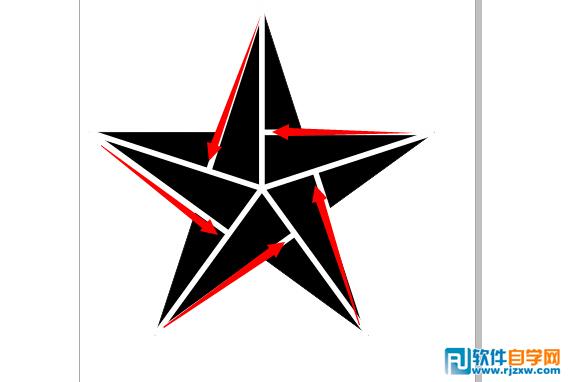 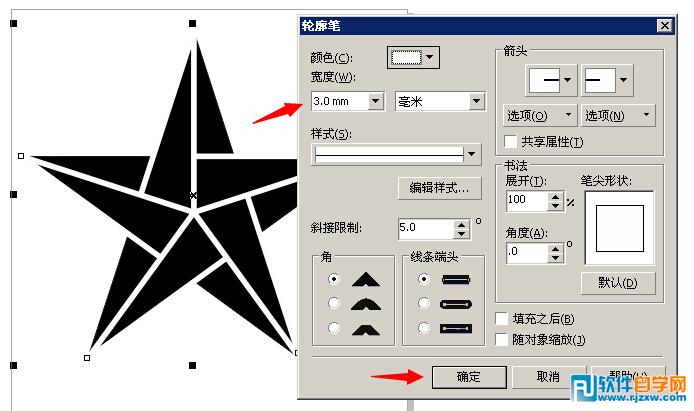 点确定后,就完成了 
|
|
|
Copyright @ 2006-2024 rjzxw.com Inc All Rights Reserved. 软件自学网 版权所有
联系我们
赣ICP备17006577号-1  赣公网安备 36082102000008号