|
|
|
|
|
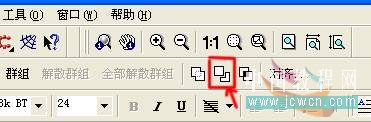
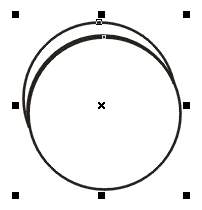
摆放成这样的位置后,先选住下面一个圆,按住键盘上的Shift键后选稍微左上那个圆(注意选择的先后顺序)再点击工具拦里的修剪工具
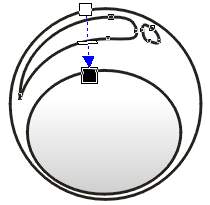
运用工具拦里的修剪工具后得到如下图结果 删除不必要的圆形,留下如下图形状
双击或者按F10,对它进行造型修改成这样
修改好以后放入创建好的圆形内,靠略上方并居中, 并用相同方法对它进行互交渐变透明度。
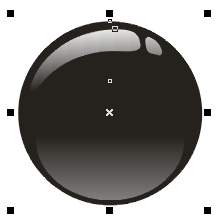
这样,就可以填充颜色了,将大圆填充为黑色,其他这两个物件填充成白色或灰色,就得到这样一种效果了
呵呵,是不是这样感觉就有一定的反光效果了? 效果出来后,里面的文字图形我就不必再罗嗦了!呵呵 依次类推复制并制作好其他几个按纽后,摆放在刚才框架里的这样的位置上,如下图
下面开始制作长条按钮了~!
方法也很简单!首先这样竖立着创建一个长方形,在未转曲前拖住四角的其中任意一个角将倒圆角拉满,形成如图
复制刚才圆按钮里两个反光效果体,方法和刚才一样
|
|
|
Copyright @ 2006-2024 rjzxw.com Inc All Rights Reserved. 软件自学网 版权所有
联系我们
赣ICP备17006577号-1  赣公网安备 36082102000008号