您的位置:首页 > CorelDRAW教程 > CDR2024绘制一个货币对比价格图标的详细方法 返回首页

CDR2024绘制一个货币对比价格图标的详细方法

时间:2025-11-11 13:04:06  作者:彭老师

以下介绍的是CDR2024绘制一个货币对比价格图标的详细方法,具体操作过程步骤如下:

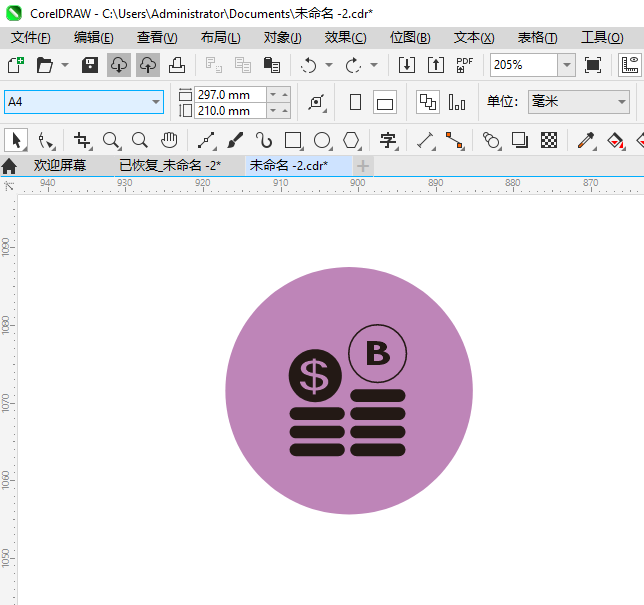
货币对比价格图标效果图:

CDR2024绘制一个货币对比价格图标的详细方法第1步
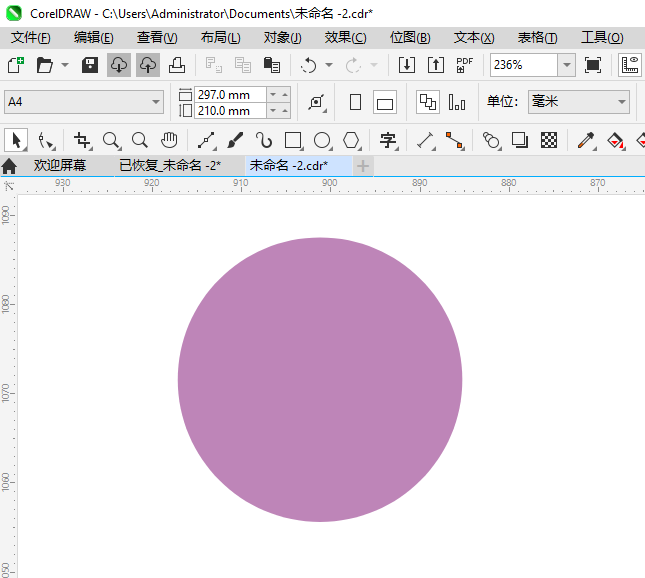
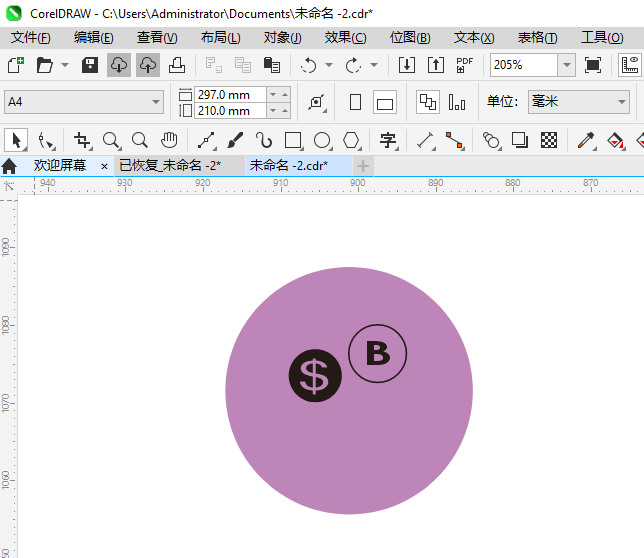
1、打开CDR2024软件,新建一个空白文档,创建一个紫色的正圆出来即可。

CDR2024绘制一个货币对比价格图标的详细方法第2步
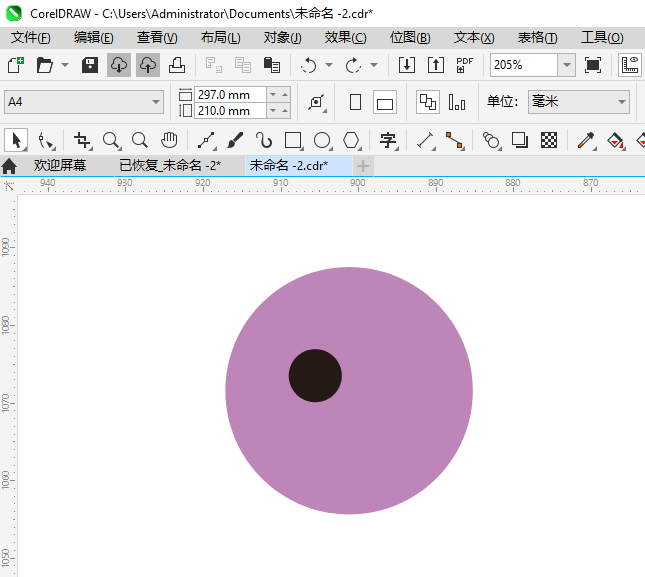
2、然后再绘制一个正圆图形出来,并填充黑色即可。

CDR2024绘制一个货币对比价格图标的详细方法第3步
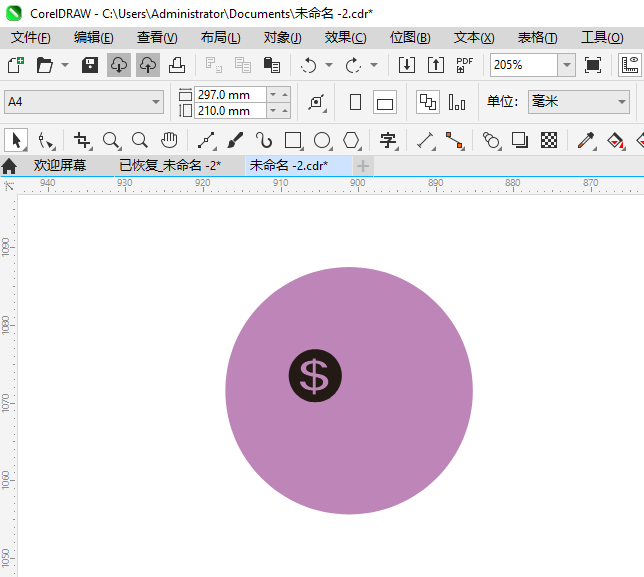
3、然后再输入一个

CDR2024绘制一个货币对比价格图标的详细方法第4步
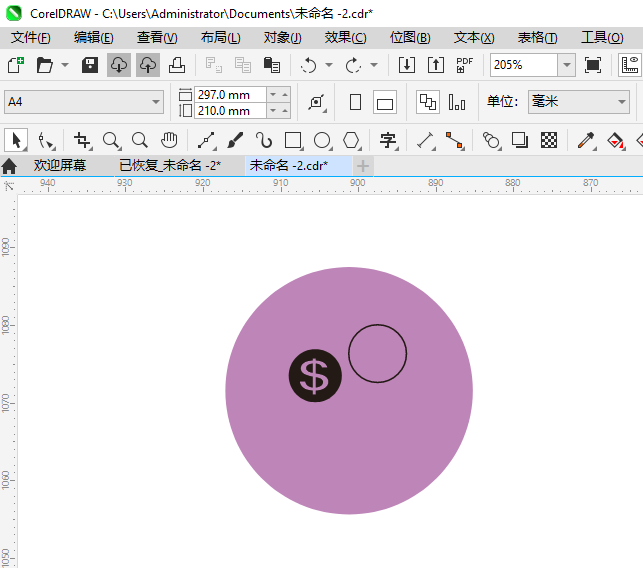
4、绘制一个黑色轮廓的图形。

CDR2024绘制一个货币对比价格图标的详细方法第5步
5、然后再绘制一个B图形出来即可。

CDR2024绘制一个货币对比价格图标的详细方法第6步
6、绘制七个黑色的长方形出来,并倒圆角处理。
CDR2024绘制一个货币对比价格图标的详细方法第7步


上一个教程:CDR2024绘制一个Shopping购物图标的详细方法
下一个教程:CDR2024绘制一个PRICE价格图标的详细方法