|
|
|
|
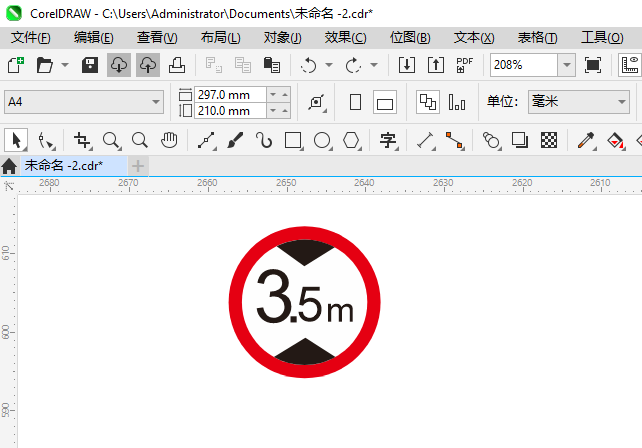
| 以下介绍的是限制高度3.5m的交通图标用CDR2024设计的方法,具体操作过程步骤如下: |
|
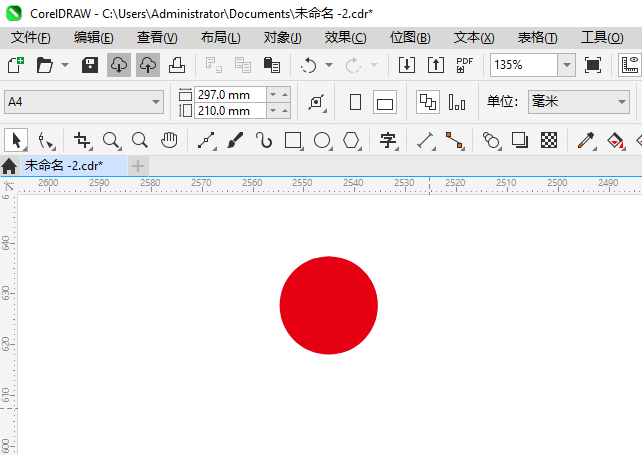
1、打开CDR2024软件,新建一个空白文档,再使用椭圆工具,绘制一个正圆出来即可,并填充红色即可。
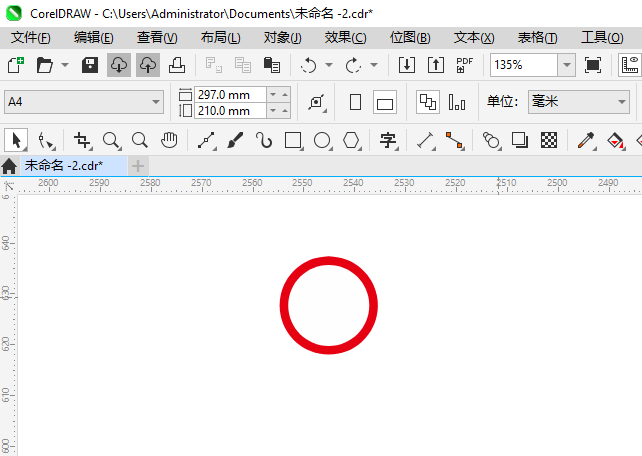
2、使用同样的椭圆工具,绘制一个白色的正圆出来即可。
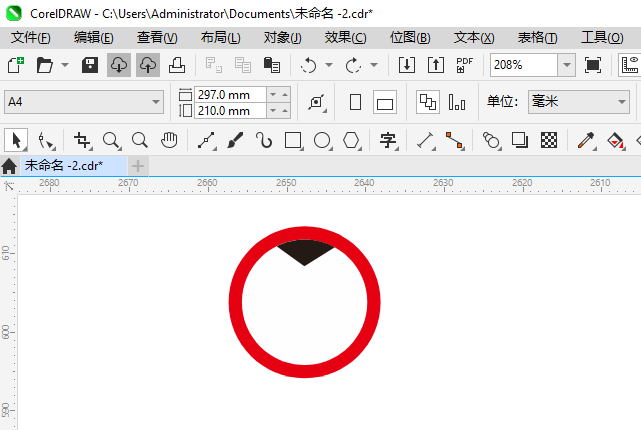
3、然后再使用钢笔工具,在圆的上面绘制一个三角形,并填充黑色。
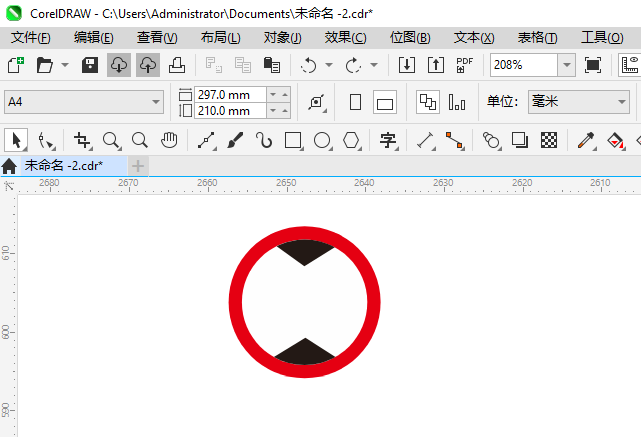
4、这样再使用钢笔工具,在圆的下面绘制一个三角形。并填充黑色即可。
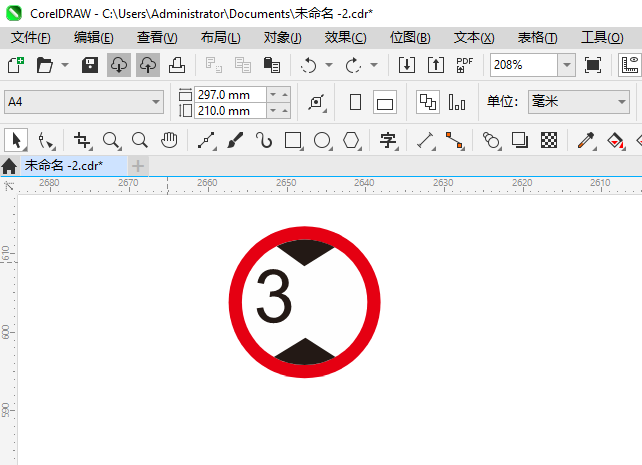
5、使用钢笔工具,输入一个3字出来即可,并填充黑色。
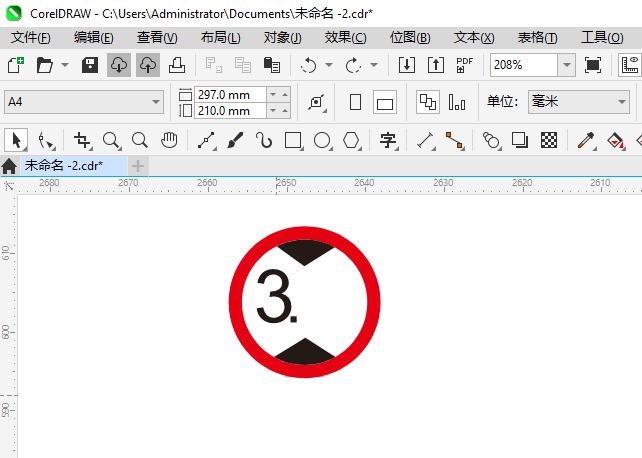
6、然后绘制一个矩形出来,并填充黑色。
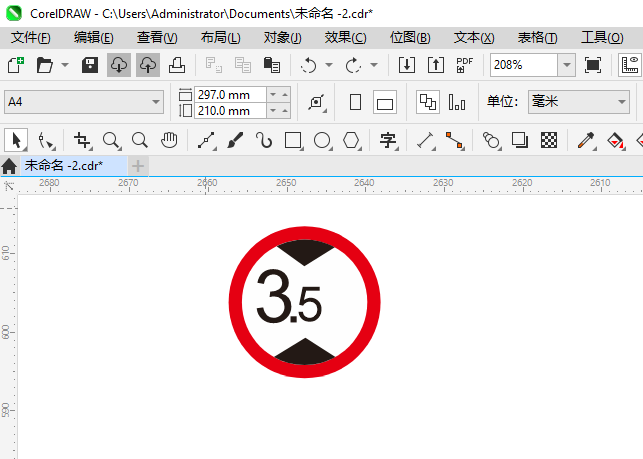
7、再使用文字工具,输入一个5字出来即可,并填充黑色。
8、再输入一个m字出来即可,并填充黑色。
 |
|
|
Copyright @ 2006-2024 rjzxw.com Inc All Rights Reserved. 软件自学网 版权所有
联系我们
赣ICP备17006577号-1  赣公网安备 36082102000008号