|
|
|
|
| 下面给大家介绍的是Coreldraw软件绘制打孔机简笔画的方法与步骤,喜欢的朋友可以一起来学一学,做一做。 |
|
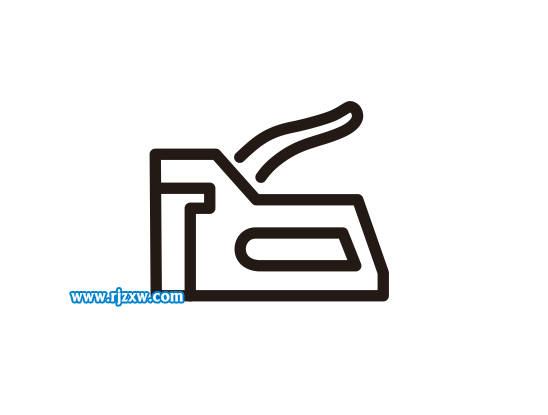
效果图:
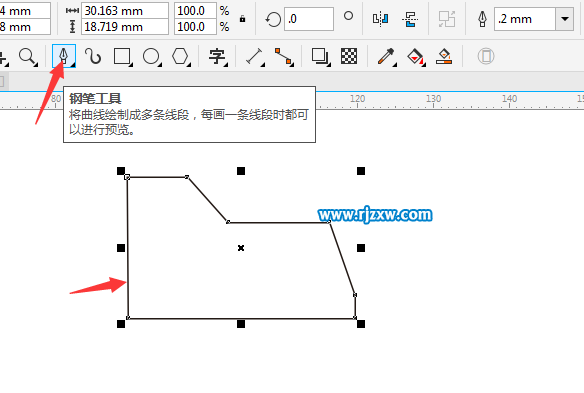
第1步、使用钢笔工具,绘制下面的打孔机外框出来。效果如下:
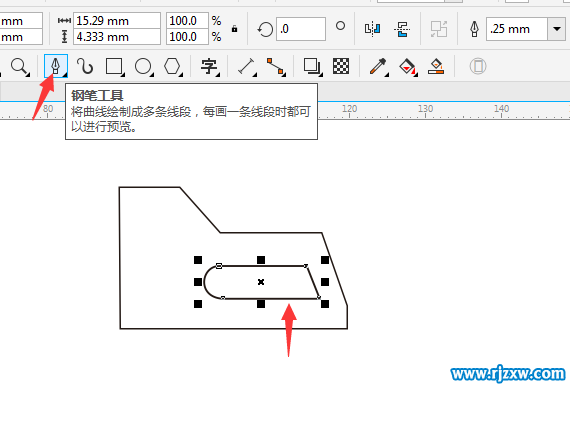
第2步、同样的使用钢笔工具,绘制下面的图形出来,效果如下:
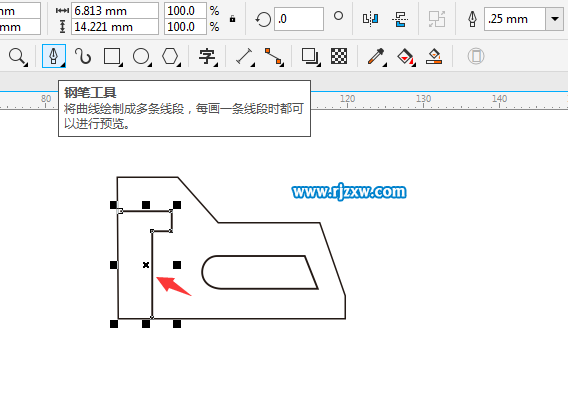
第3步、同样的方法,绘制下面的图形出来。效果如下:
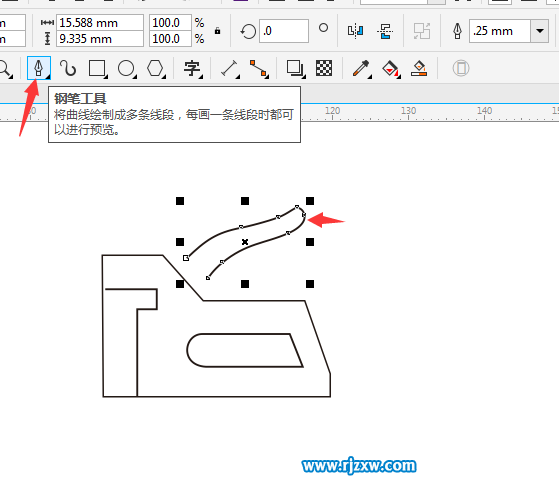
第4步、同样的方当,使用钢笔工具绘制下面的打孔机键出来。
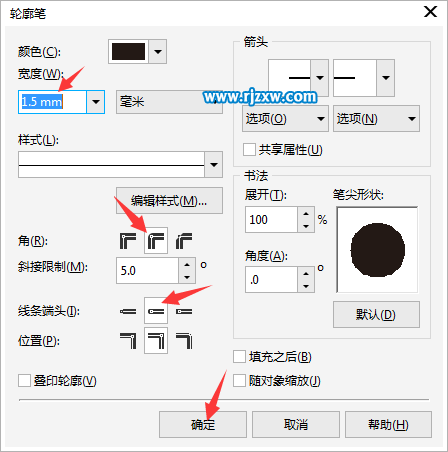
第5步、选择所有对象,按F12弹出轮廓笔对话框,设置�PЧ缦拢�
第6步、最终效果图出来。
|
|
|
Copyright @ 2006-2024 rjzxw.com Inc All Rights Reserved. 软件自学网 版权所有
联系我们
赣ICP备17006577号-1  赣公网安备 36082102000008号