|
|
|
|
| 今天给大家介绍的是怎么用CDR制作渐变图标教程,详细请阅读以下内容的制作过程。 |
|
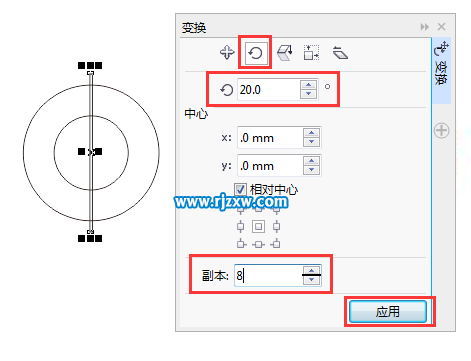
第四步:选中矩形,点击排列菜单里面的变换,选中变换里面的旋转。设置旋转角度20度。副本为8个,点击应用。
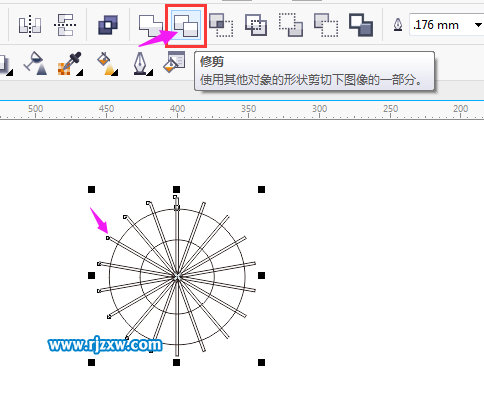
第五步:选中所有对象,点击修剪功能,进行修剪,然后把所有矩形都删除掉。
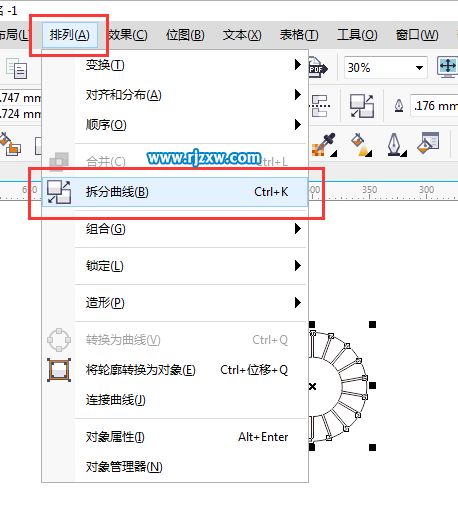
第六步:选中圆形,点击排列菜单里面的拆分曲线。
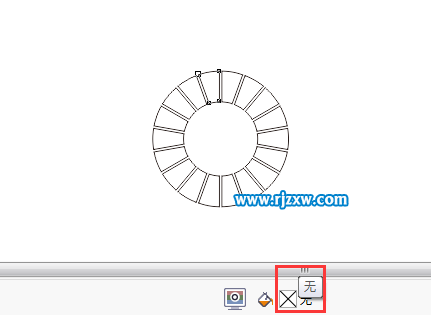
第七步:然后选中所有对象,双击右下角的颜色填充。
|
|
|
Copyright @ 2006-2024 rjzxw.com Inc All Rights Reserved. 软件自学网 版权所有
联系我们
赣ICP备17006577号-1  赣公网安备 36082102000008号