|
|
|
|
| 今天给大家介绍一个平面设计常用到的抠图方法,实例是一个LOGO与文字。详细抠图过程请阅读以下内容介绍: |
|
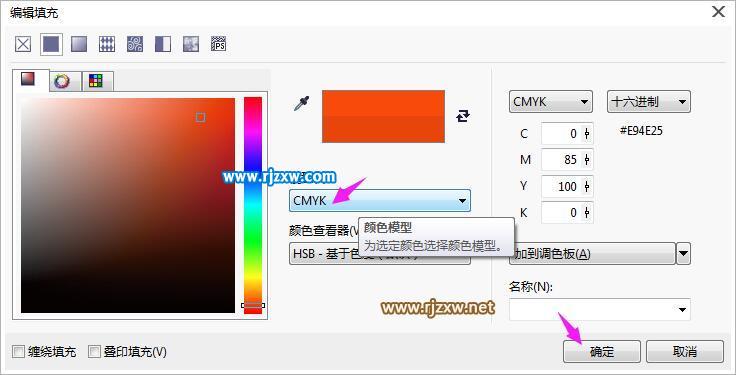
第19步:弹出编辑填充对话模,把模型改为CMYK模式。点击确定。所有的颜色都要同样的方法修改过来。
第20步:对比一下,效果是不是一样的。
最后效果图:
|
|
|
Copyright @ 2006-2024 rjzxw.com Inc All Rights Reserved. 软件自学网 版权所有
联系我们
赣ICP备17006577号-1  赣公网安备 36082102000008号