|
|
|
|
| 今天给大家介绍一个平面设计常用到的抠图方法,实例是一个LOGO与文字。详细抠图过程请阅读以下内容介绍: |
|
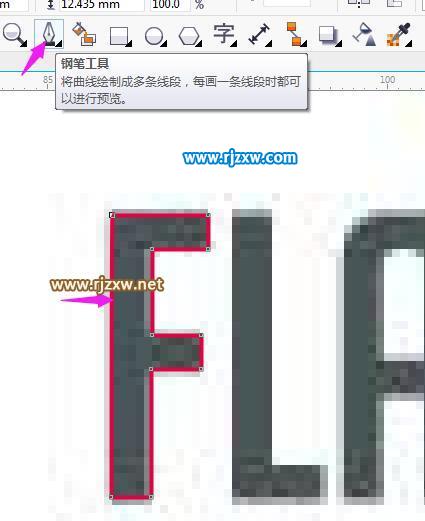
第7步:点击钢笔工具,按住shift键不放,点击文字的几个角点。就可以沿文字的边绘制对象。这样一个F文字出来了。
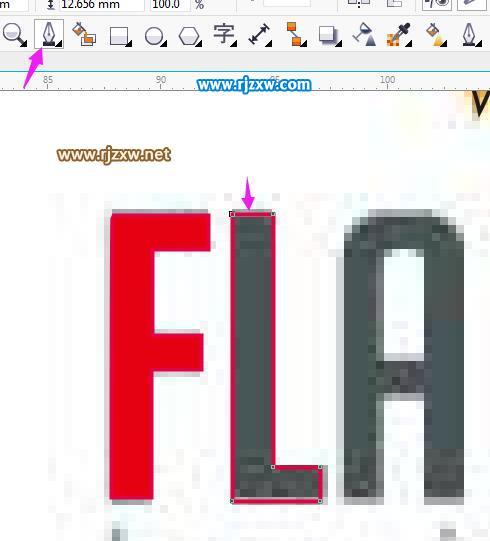
第8步:同样的方法,此教程由平面自学网首发,把L文字绘出来。
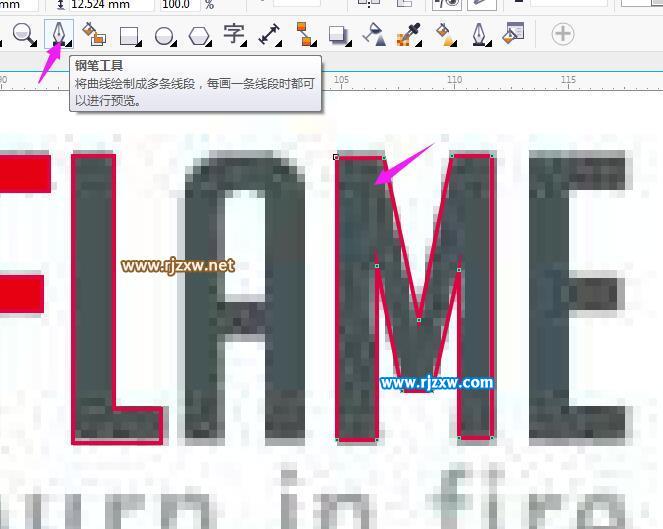
第9步:同样的方法,把M文字绘制来。
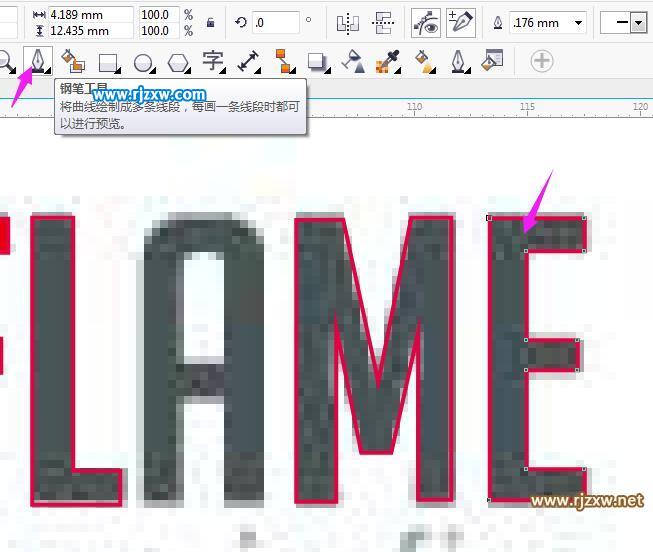
第10步:同样的方法,把E文字绘制出来。
|
|
|
Copyright @ 2006-2024 rjzxw.com Inc All Rights Reserved. 软件自学网 版权所有
联系我们
赣ICP备17006577号-1  赣公网安备 36082102000008号