


|
|
|
|
|
3、将线段为5mm的那组旋转1度,线段为6mm的那组旋转5度,线段为8mm的那组保持不变。全部选中,用【对齐与分布 】将其水平居中、垂直居中对齐(或直接按快捷键C和E键)。 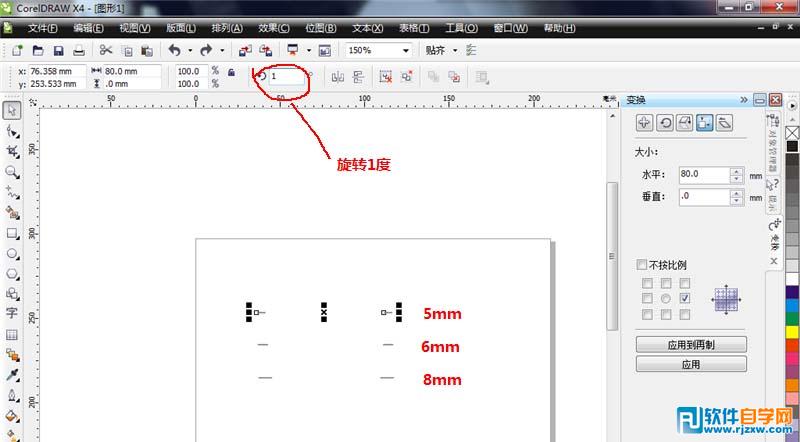   4、将【变换 】工具组切换到【旋转 】,按住Alt键,选中5mm的那一组,【角度 】设为1度,再制3次。按住Alt键,选中5mm的四组,【角度 】设为5度,再制1次。全部选中,【角度 】设为10度,再制17次,所有刻度围成一个圆圈。   
|
|
|
Copyright @ 2006-2024 rjzxw.com Inc All Rights Reserved. 软件自学网 版权所有
联系我们
赣ICP备17006577号-1  赣公网安备 36082102000008号