|
|
|
|
| CorelDraw X5绘制立体包装盒教程,希望同学们喜欢,可以学习一下了。 |
|
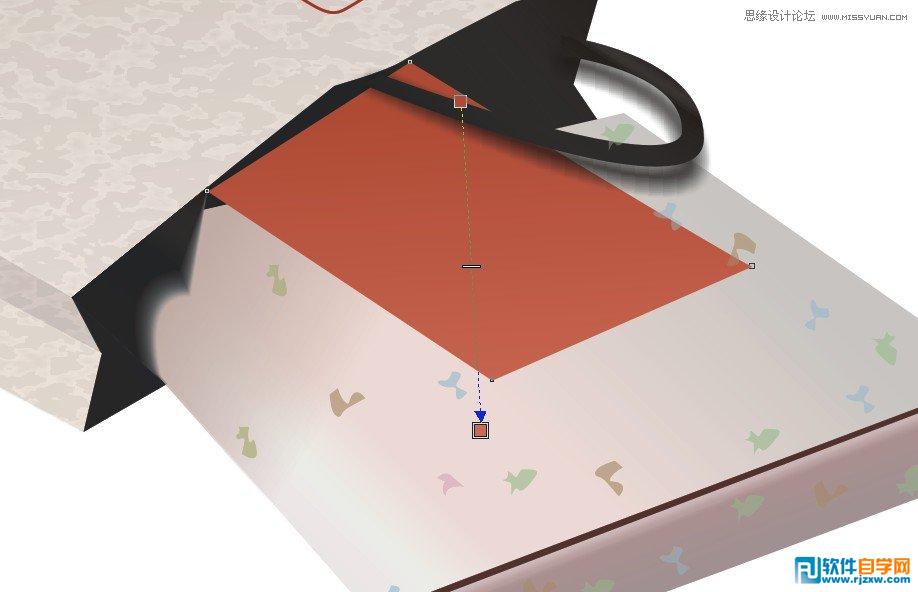
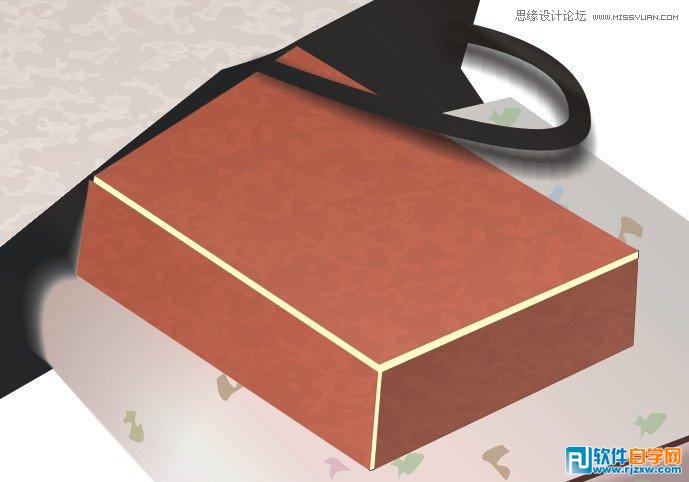
10.画出如图形状.填充颜色.
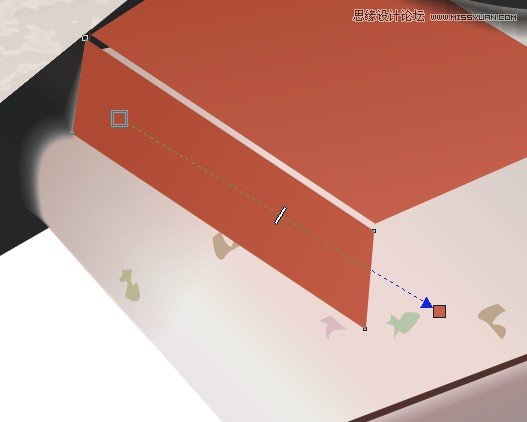
11.在刚画的形状上画出一个长条图形,填充颜色.表示两个矩形之间的接缝.
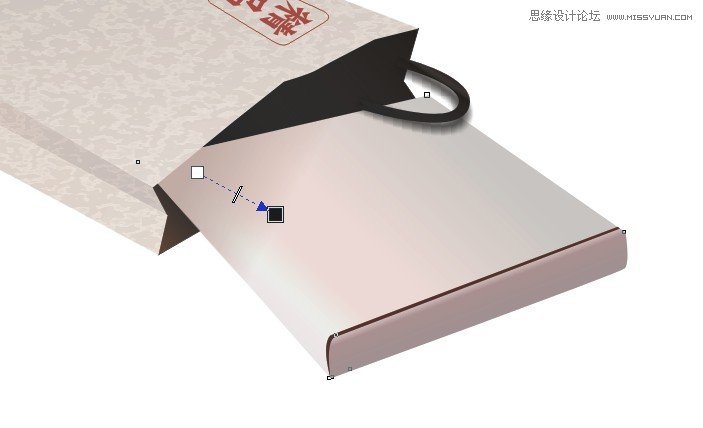
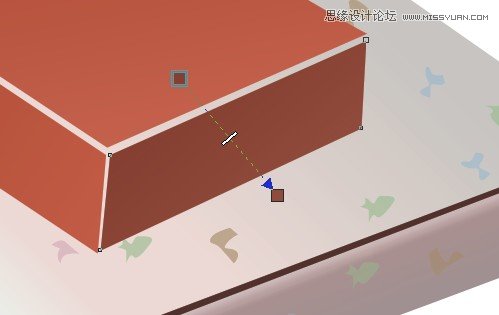
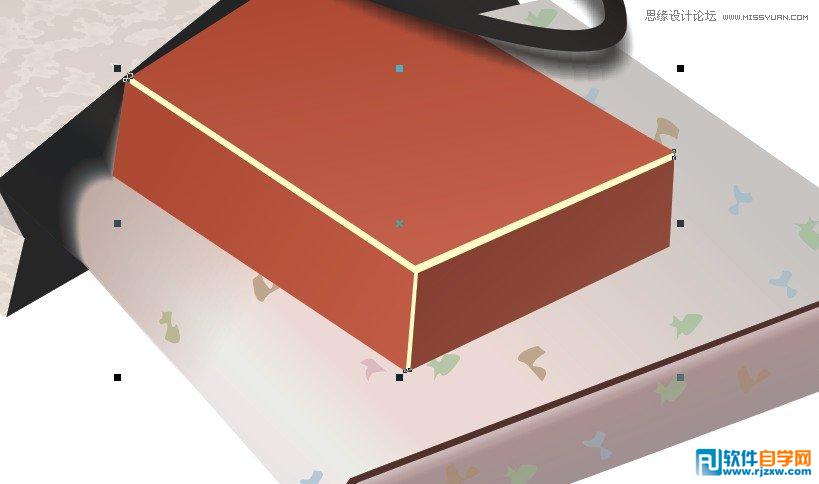
12.复制上方的矩形.填充一个颜色.再使用透明工具.如图
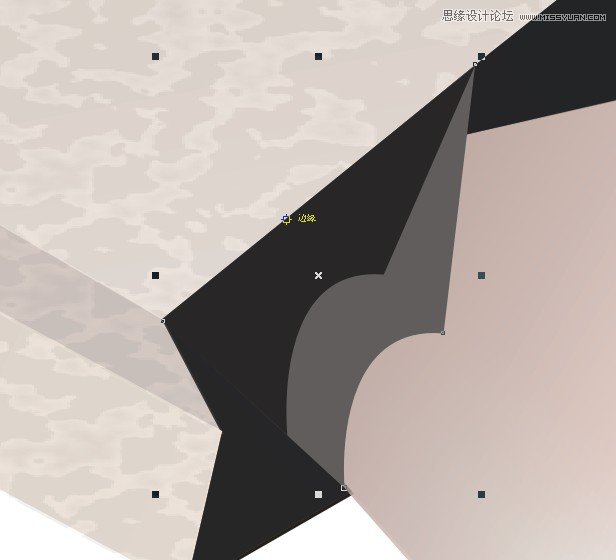
13.在袋口左下方画出一个不规则图形.再复制改变大小填充70%的黑色.这是做阴影的准备
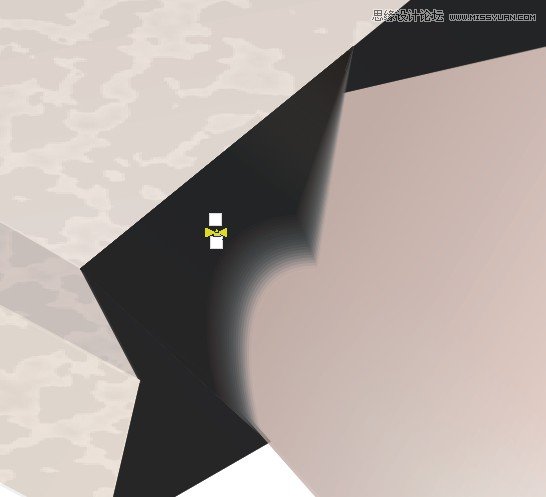
14.这一步对于新手来说较为困难.先用交互透明工具使较大图形的透明属性改为0,再用调和使两个图形调和,步长10即可.如图
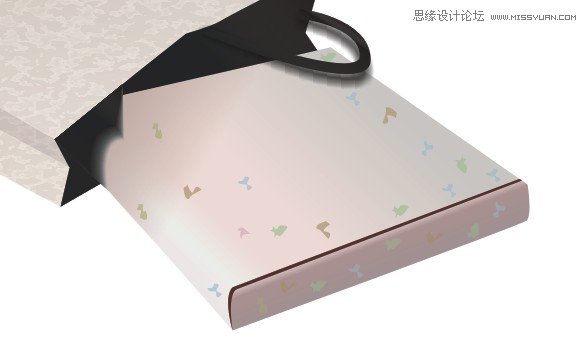
15.在盒子上画出一些花纹.随意
16.在图中位置画出如图形状,渐变填充
17.在下方继续画出如图形状.渐变
18.继续画出如图形状,渐变
19.由于这三个图形之间有空隙.所以在它们后面画出一个图形填充颜色,将空隙代替.
20.使用之前的底纹填充,在盒子上添加底纹.如图
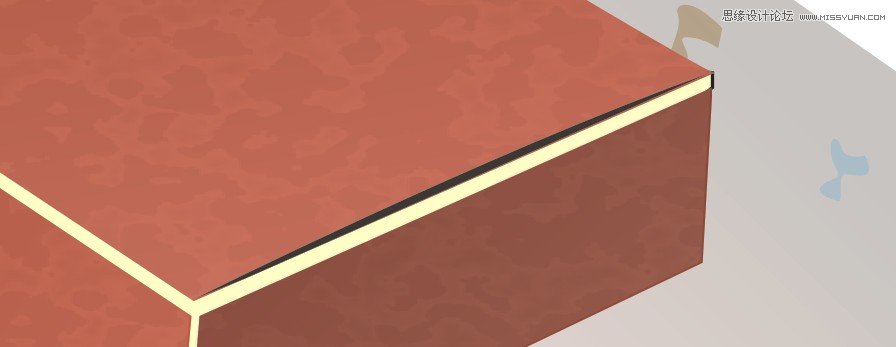
21.在上方位置处,画出一个长条.表示阴影
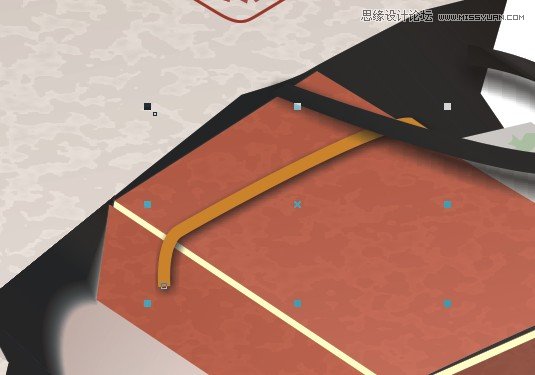
22.在盒子上方画出一条线段.注意前后.做出阴影.
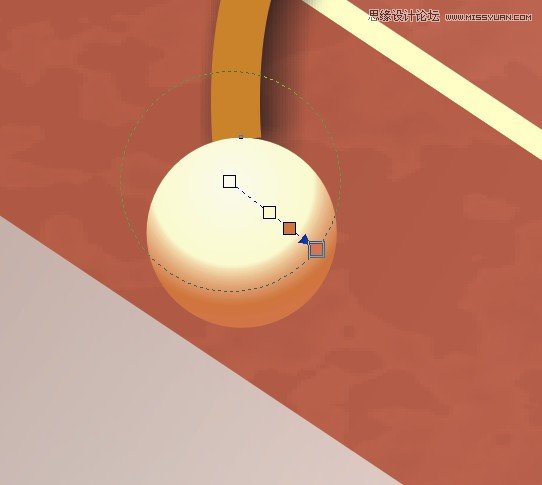
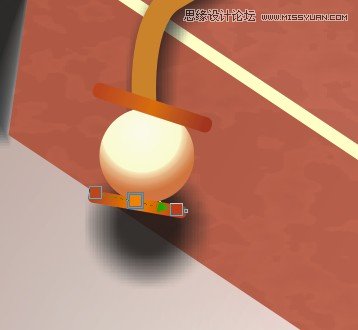
23.在线段的下方画出一个球形.使用射线渐变
24.在球形的两侧画出两个圆角矩形.将颜色做简单过度.
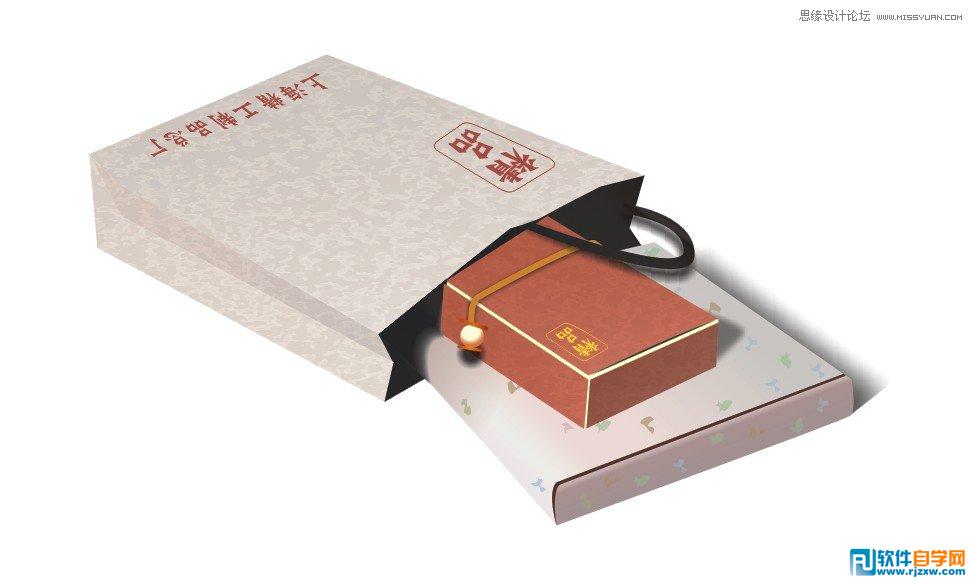
25.最后一步.在盒子上添加出几个阴影.细细检查.背景随意.ok.谢谢
|
|
|
Copyright @ 2006-2024 rjzxw.com Inc All Rights Reserved. 软件自学网 版权所有
联系我们
赣ICP备17006577号-1  赣公网安备 36082102000008号