您的位置:首页 > CorelDRAW教程 > 用CorelDRAW X6设计字体海报的详细讲解 返回首页

用CorelDRAW X6设计字体海报的详细讲解

时间:2016-07-22 09:35:59  作者:彭老师

用CorelDRAW X6设计字体海报的详细讲解

对8字复制一个,然后修剪

用CorelDRAW X6设计字体海报的详细讲解_软件自学网

全场,再进行装饰

用CorelDRAW X6设计字体海报的详细讲解_软件自学网

还有这个2个字也是一样的

用CorelDRAW X6设计字体海报的详细讲解_软件自学网

这个颜色也修改一下 添加描边

用CorelDRAW X6设计字体海报的详细讲解_软件自学网

按加号,复制一层,填充黑色

用CorelDRAW X6设计字体海报的详细讲解_软件自学网

向下移动一层,边填充黑色。

用CorelDRAW X6设计字体海报的详细讲解_软件自学网

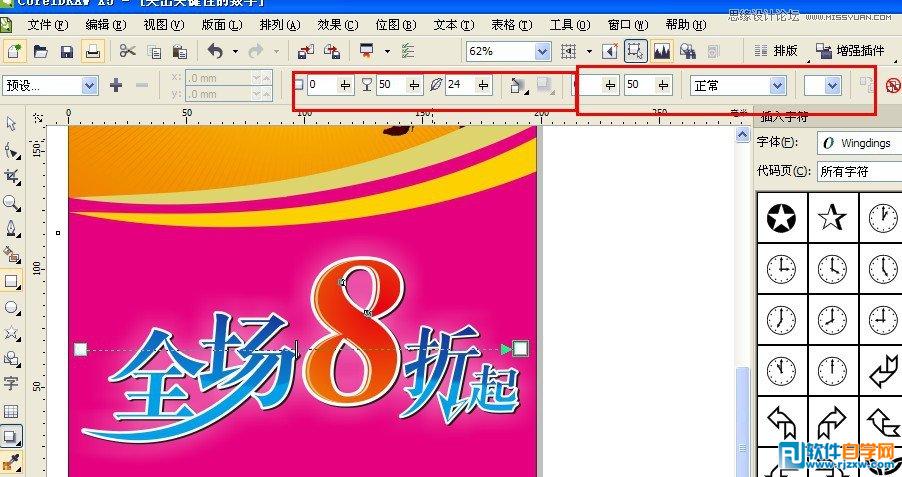
添加投影效果

用CorelDRAW X6设计字体海报的详细讲解_软件自学网

全场八折起稍微缩小一点,整体效果如图

用CorelDRAW X6设计字体海报的详细讲解_软件自学网

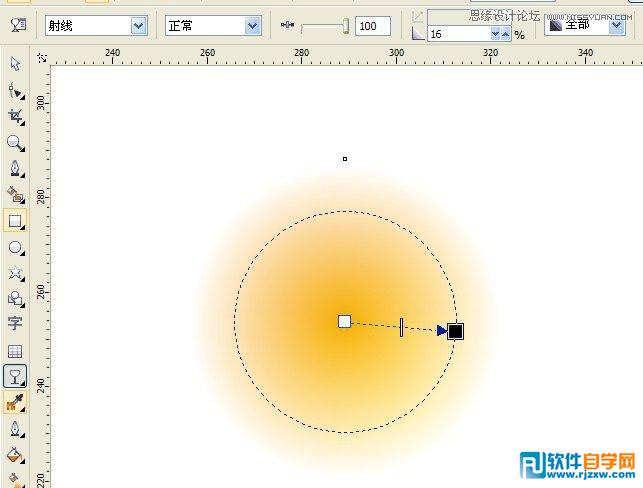
绘制圆形,并填充渐变颜色。

用CorelDRAW X6设计字体海报的详细讲解_软件自学网

绘制椭圆

用CorelDRAW X6设计字体海报的详细讲解_软件自学网

透明处理椭圆

用CorelDRAW X6设计字体海报的详细讲解_软件自学网

共有 4 页 查看页: 1 2 3 4   
 

上一个教程:CorelDRAW X6设计黑社会酒吧海报封面
下一个教程:CorelDRAW X6绘制简单可爱的娃娃