|
|
|
|
| 本节学习如何制作气氛网纸。气氛网是用以渲染画面气氛的网点,表现画面中各种情绪和故事气氛,具有很强的渲染力。气氛网分为很多种,有专门渲染浪漫气氛的,有营造恐怖气氛的等等。本小节制作的是一张充满梦幻色调气氛网点纸。 |
|
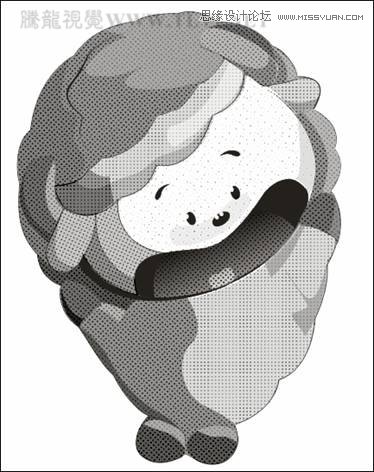
(15)使用相同的方法,在视图中依次绘制动物的亮部和暗部图形并添加脸部的细节图形,效果如图5-59所示。 提示:通过绘制图形并添加透明效果,绘制出卡通图形的亮部和暗部图形,使用卡通图形更为生动。
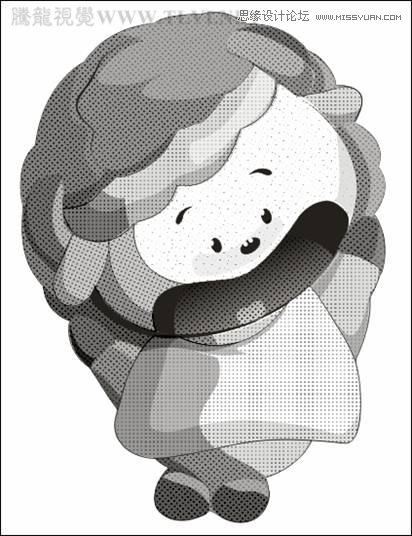
图5-59 绘制其他暗部和亮部 (16)依照以上的制作方法,参照图5-60所示在视图中绘制衣服装饰图形,因制作方法类似,在这里就不再详述。
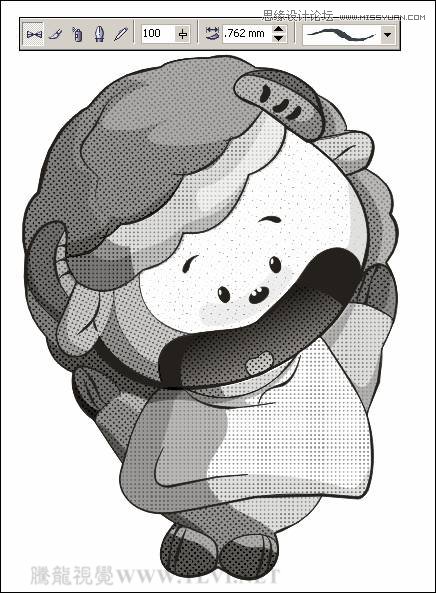
图5-60 绘制衣服图形 (17)选择工具箱中的“艺术笔”工具,在属性栏中进行设置。然后沿图形各个部位的轮廓边缘绘制线条,效果如图5-61所示。 提示:使用“艺术笔”工具,在卡通图形的明暗交界线处及轮廓线处绘制图形。使卡通动物图形的形体轮廓特征更为明显。
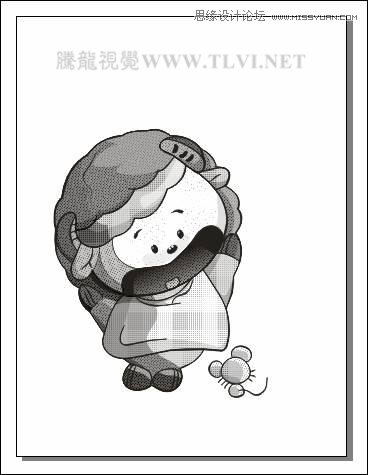
图5-61 绘制轮廓线条 (18)参照以上的制作方法,在视图右下角绘制老鼠图形,如图5-62所示。读者也可以执行“文件”→“导入”命令,导入本书附带光盘Chapter-05“老鼠.cdr”文件,并调整其位置。
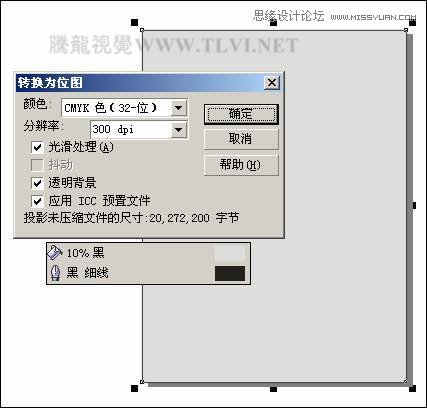
图5-62 绘制老鼠 (1)双击工具箱中的“矩形”工具,创建一个和页面等大且重合的矩形,并填充颜色。然后执行“位图”→“转换为位图”命令,将矩形转换为位图,如图5-63所示。
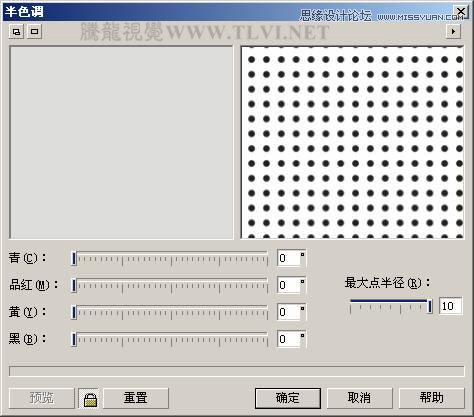
图5-63 绘制矩形并转换位图 (2)执行“位图”→“颜色变换”→“半色调”命令,参照图5-64所示在弹出的对话框中进行设置,为矩形添加半色调效果。
图5-64 执行“半色调”命令
|
|
|
Copyright @ 2006-2024 rjzxw.com Inc All Rights Reserved. 软件自学网 版权所有
联系我们
赣ICP备17006577号-1  赣公网安备 36082102000008号