|
|
|
|
| 儿童节马上就到了,让我们用Coreldraw来画一幅樱桃小丸子的儿童节插画吧。祝所有的孩子都能健康快乐地成长。这里主要用到贝塞尔工具、形状工具以及交互式填充和阴影工具,操作简洁实用,适合练习CD基本工具的综合运用。 |
|
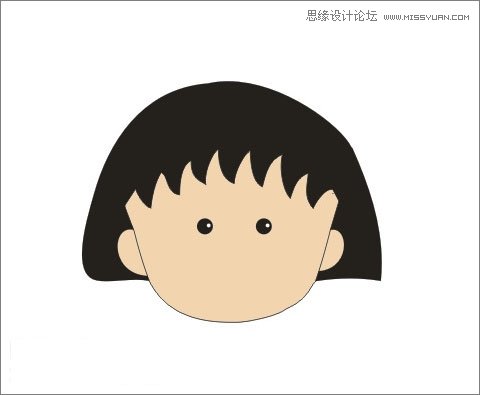
24、眼睛。用椭圆工具画出一个小椭圆填充黑色,再画一个更小的椭圆填充白色放在黑眼睛上形成高光。
图25 25、交两个椭圆一起选中,Ctrl+G群组。按小键盘上“+”号键原地复制一份,放在另一边形成一对眼睛。
图26 26、嘴巴。用贝塞尔工具画出如下半圆形,填充红色即可。
图27 27、眉毛。用贝塞尔工具画出如下弧形放在刘海上形成眉毛,宽度为0.5mm。
图28 28、按小键盘上“+”号键原地复制一份,水平翻转后放在另一边完成眉毛。
图29 29、脸上红晕。用椭圆工具画一个小椭圆,选择交互式填充工具(快捷键为G),在椭圆上拉出一个从红到白的渐变,方式为射线。
图30 30、按小键盘上“+”号键原地复制一份,放在另一边形成红扑扑的小脸蛋儿。
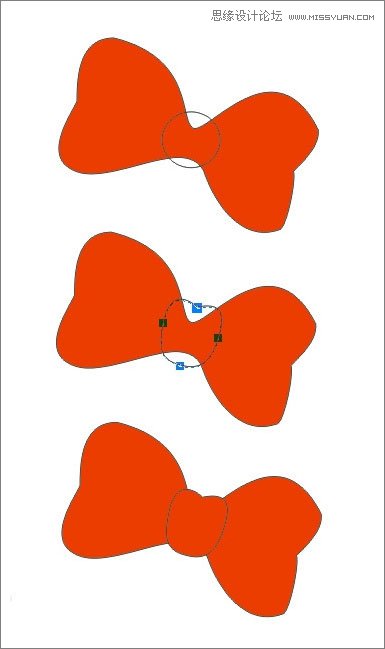
图31 31、蝴蝶结。先用贝塞尔工具画出直线轮廓,然后用形状工具选中所有节点,Ctrl+Q转为曲线后调整平滑,填充红色,轮廓为黑色。
图32 32、用椭圆工具画一个小椭圆,放在蝴蝶结上。用形状工具选中椭圆,Ctrl+Q转为曲线后调整一下形状,也填充红色。
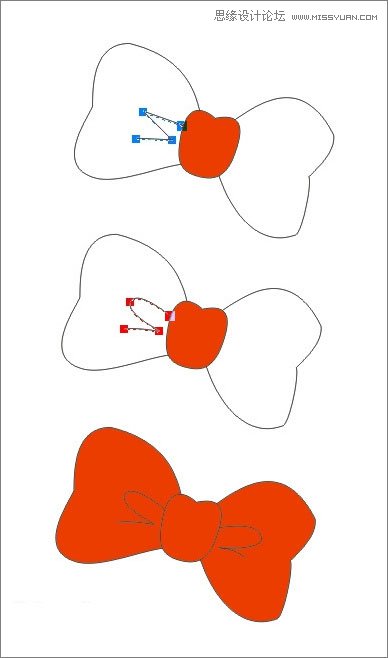
图33 33、用贝塞尔工具画出蝴蝶结上的褶皱线条并调节平滑,轮廓为黑色。画好一边后复制一份,水平翻转后放到另一边即可。
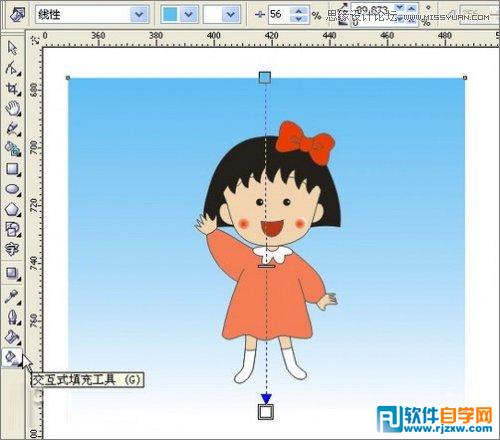
图34 34、将画好的蝴蝶结放在头发上,可爱的樱桃小丸子就向我们招手了。接着用矩形工具画一个大矩形作为天空背景。用交互式填充工具在矩形上拉出一个从蓝到白的渐变,方式为线性,形成天空。
图35 35、影子。把小丸子的各个部分全部选中,Ctrl+G群组。选择交互式阴影工具,从脚部开始向右上方拉出一个影子,参数设置如下。
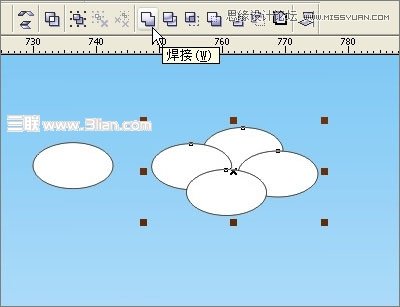
图36 36、云朵。用椭圆工具画一个小椭圆,填充白色。Ctrl+D复制出另外三个如下交叠在一起,将它们一起选中后点“焊接”按钮。
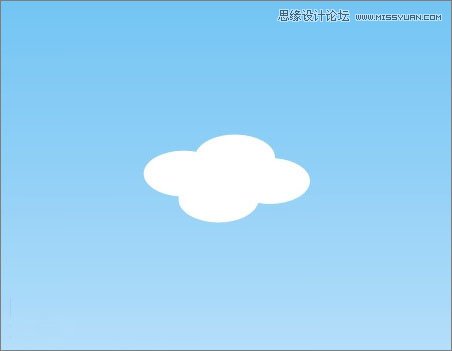
图37 37、将轮廓设为无,这样就做出了一片云朵。
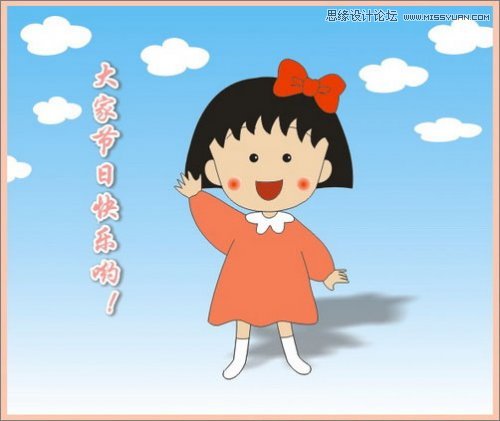
图38 38、复制出多个云朵,并调整到不同大小和位置形成蓝天白云。最后打上文字,一幅可爱的樱桃小丸子插画就完成了。
|
|
|
Copyright @ 2006-2024 rjzxw.com Inc All Rights Reserved. 软件自学网 版权所有
联系我们
赣ICP备17006577号-1  赣公网安备 36082102000008号