|
|
|
|
| 彩色铅笔线条细腻,绘制风格与铅笔绘制的素描画面类似。素描是用线条和色块描写对象形体,通过线条的丰富变化来表现主体物的明暗关系、质感等 |
|
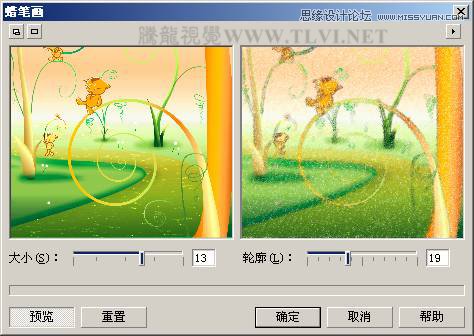
(8)单击“对象 4”,使其成为可编辑状态,执行“效果”→“艺术笔触”→“蜡笔画”命令,打开“蜡笔画”对话框,参照图10-57所示设置对话框,为图像添加蜡笔画效果。然后在“对象”泊坞窗中设置“对象 4”的合并模式为“覆盖”。
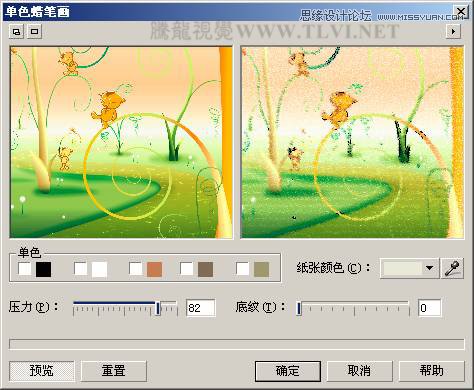
图10-57 “蜡笔画”对话框 (9)确认“对象 5”为可编辑状态,执行“效果”→“艺术笔触”→“单色蜡笔画”命令,参照图10-58所示设置打开的对话框,为图像添加单色蜡笔画效果。然后将“对象 5”的合并模式设置为“颜色”。
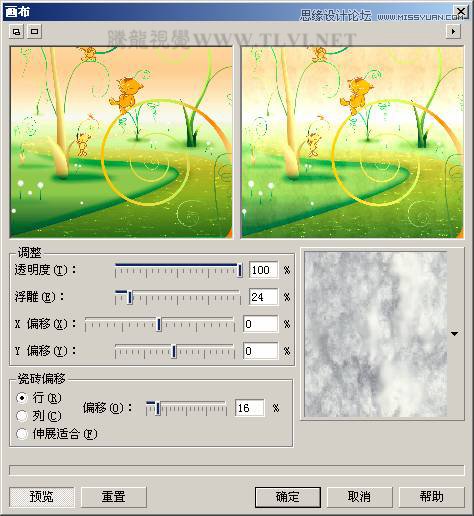
图10-58 设置“单色蜡笔画”对话框 (10)确认“对象 6”为编辑状态,执行“效果”→“底纹”→“画布”命令,打开“画布”对话框,参照图10-59所示设置对话框,为图像添加画布效果。
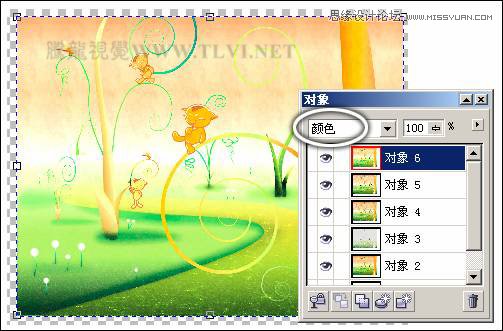
图10-59 “画布”对话框 (11)在“对象”泊坞窗中设置“对象 6”的合并模式为“颜色”,效果如图10-60所示。
图10-60 设置合并模式 (12)执行“文件”→“保存”命令,保持其默认保存类型,保存名称为“铅笔画”,接着将文档和Corel PHOTO-PAINT软件关闭。 (13)返回CorelDRAW,单击导航器底部的
按钮,新建“页面 2”,接着执行“文件”→“导入”命令,导入上面保存的“铅笔画.cpt”文件,参照图10-61所示调整图像的大小与位置。
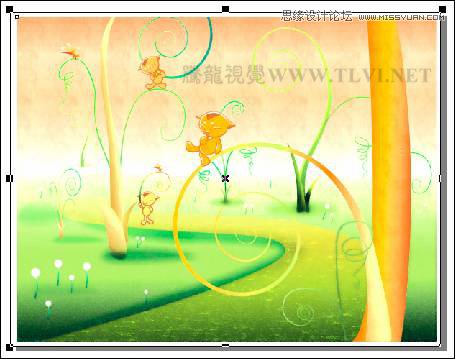
图10-61 导入图像 (14)最后再添加其他相关文字信息和装饰图形,完成本实例的制作,如图10-62所示。读者可打开本书附带光盘Chapter-10“彩色铅笔画面效果插画.cdr”文件进行查阅。
图10-62 完成效果 |
|
|
Copyright @ 2006-2024 rjzxw.com Inc All Rights Reserved. 软件自学网 版权所有
联系我们
赣ICP备17006577号-1  赣公网安备 36082102000008号