您的位置:首页 > CorelDRAW教程 > 教你用CorelDRAW绘制玻璃杯详细讲解 返回首页

教你用CorelDRAW绘制玻璃杯详细讲解

时间:2016-06-22 09:18:32  作者:彭老师

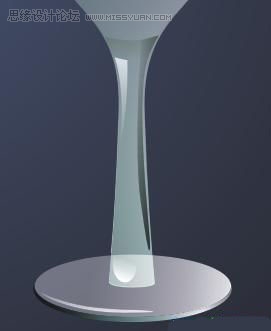
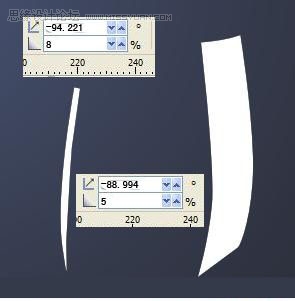
分别绘制白色及黑色无轮廓图形,添加透明效果,如图

教你用CorelDRAW绘制玻璃杯详细讲解_软件自学网

如图放置

教你用CorelDRAW绘制玻璃杯详细讲解_软件自学网

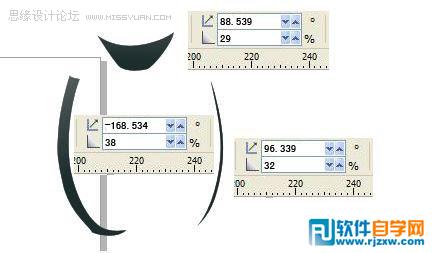
绘制如下无轮廓图形,添加透明效果,如图放置

教你用CorelDRAW绘制玻璃杯详细讲解_软件自学网

教你用CorelDRAW绘制玻璃杯详细讲解_软件自学网

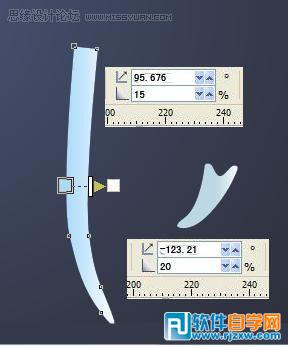
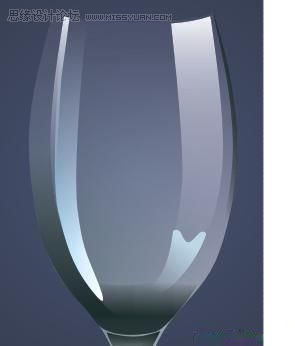
绘制如下无轮廓图形,添加蓝色到白色渐变,添加透明效果,如图放置


教你用CorelDRAW绘制玻璃杯详细讲解_软件自学网


教你用CorelDRAW绘制玻璃杯详细讲解_软件自学网

教你用CorelDRAW绘制玻璃杯详细讲解_软件自学网

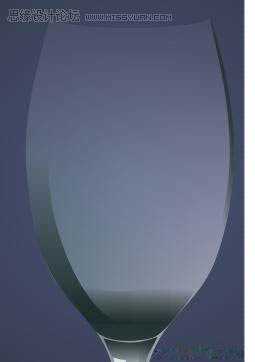
完成图

教你用CorelDRAW绘制玻璃杯详细讲解_软件自学网

最后说说杯口

看看他都需要什么元素,添加透明效果不用说了,自己尝试吧

教你用CorelDRAW绘制玻璃杯详细讲解_软件自学网

最后把他按照下面的样子摆好就可以了

教你用CorelDRAW绘制玻璃杯详细讲解_软件自学网

看看完成图吧 大点的

教你用CorelDRAW绘制玻璃杯详细讲解_软件自学网

共有 2 页 查看页: 1 2   
 

上一个教程:用CorelDRAW的表格工具教你怎么制作传单
下一个教程:教你怎么用Coreldraw的贝塞尔工具绘制时尚女性