|
|
|
|
|
17、选择“交互式阴影工具”,为荷叶添加阴影,如图24所示:
18、将荷花和荷叶各复制一份,调整其大小和顺序,并将它们摆放在页面中如图25所示的位置。
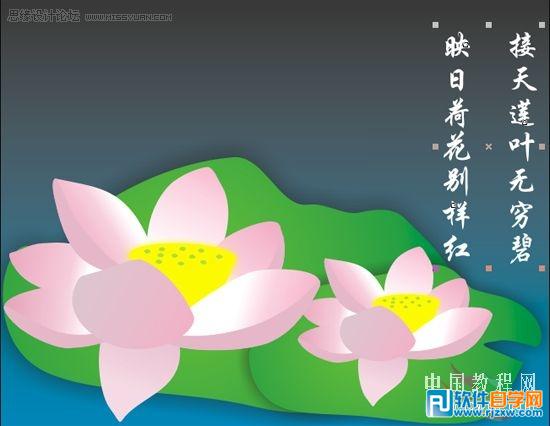
19、选择“文本工具”,在其属性栏中设置“字体”为“华文行楷”,字号为:45PT,单击“文本工具”,在页面的右上方单击输入“接天莲叶无穷碧,映日荷花别样红”,然后设置文字颜色为白色,最后,右键单击将文字“转换为曲线”。将“蜻蜒素材”抠出后置入,最后完成了制作,保存文档即可。如图26所示。
蜻蜒素材图片:
|
|
|
Copyright @ 2006-2024 rjzxw.com Inc All Rights Reserved. 软件自学网 版权所有
联系我们
赣ICP备17006577号-1  赣公网安备 36082102000008号