|
|
|
|
| 今天我们来画一个可爱俏皮的卡通杯子,主要用到贝塞尔工具和交互式填充工具。 |
|
4、加上嘴和吐出的舌头。 用贝塞尔工具画一条长弧线形成嘴,再画两条短弧线形成微笑的嘴角,轮廓宽度均为0.176mm。画一个半圆形的舌头填充红色,再画一个小三角形填充黑色作为舌头中间的阴影,做出伸出舌头的调皮表情。
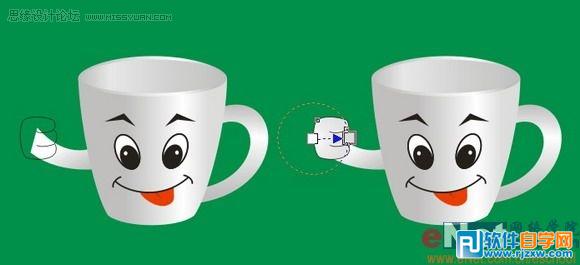
5、加上手臂。 用贝塞尔工具分别画出两条手臂的形状,用交互式填充工具拉出如下渐变,左臂为从白色到K: 20,右臂为从K: 20到白色再到K: 20。
6、加上拳头。 用贝塞尔工具画出拳头的形状,用交互式填充工具拉出从白色到K: 10的渐变,渐变方式为射线。
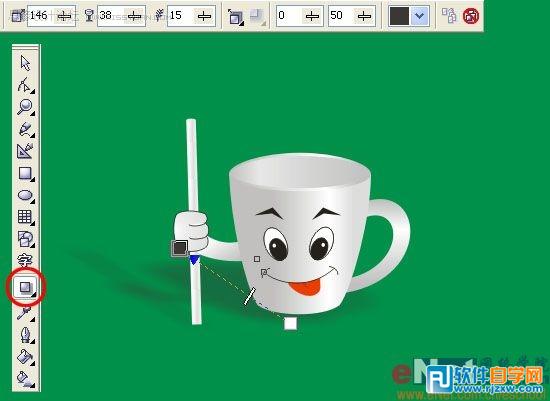
7、加上吸管。 用矩形工具画出一个细长的矩形,用交互式填充工具从左到右拉出一个线性渐变,颜色为从白色到K: 10再到白色,形成立体的管子效果,中间是放大的渐变图。
8、加上阴影。 Ctrl+G将所有对象一起群组,选择工具菜单中的交互式阴影工具,参数设置如下,给杯子拉出一个阴影,增强立体感,完工!
最终效果:
|
|
|
Copyright @ 2006-2024 rjzxw.com Inc All Rights Reserved. 软件自学网 版权所有
联系我们
赣ICP备17006577号-1  赣公网安备 36082102000008号