|
|
|
|
| 有幸请到插画师胡亚军给大家带来一篇CorelDraw 的卡通蘑菇教程。清晰明了是胡亚军的教程特点,希望能给大家一些启示。 |
|
4、选择椭圆并添加阴影。
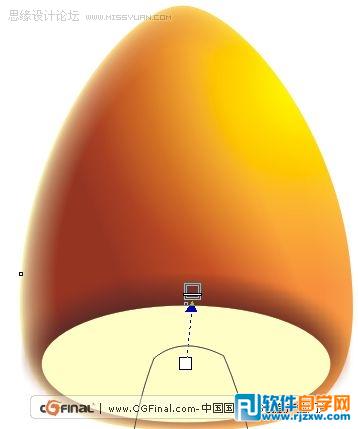
添加阴影,增加深度感 5、保持椭圆的选择,按小键盘上的“+”键复制一个并缩小。将较大椭圆的透明度设置为100,较小图形的透明度设置为80,再将它们进行调和。
调和图形,柔化边沿 6、选择调合对象的起始对象,按小键盘上的+键原地复制,调整其叠放位置后填充宝石红。然后为其添加【射线透明】并调整透明中心点。
添加射线透明效果 三、刻画蘑菇茎部。 1、选择蘑菇茎并填充渐变。
为蘑菇茎填充渐变 2、绘制封闭图形(注意节点与蘑菇柄节点数量相同),填充深橄榄色。然后在蘑菇茎与封闭图形之间创建调和。
调和图形,增加茎的立体感。
|
|
|
Copyright @ 2006-2024 rjzxw.com Inc All Rights Reserved. 软件自学网 版权所有
联系我们
赣ICP备17006577号-1  赣公网安备 36082102000008号