


|
|
|
|
| 这篇教程是向软件自学网的朋友分享CorelDRAW绘制红酒酒瓶方法,教程绘制出来的酒瓶非常不错,方法很简单,一起来学习吧。 |
|
6、绘制图形 选择工具箱中的“贝塞尔工具”,在瓶颈上绘制一个高光轮廓图形,并选择工具箱中的“形状工具”进行编辑,填充白色,选择工具箱中的“交互式透明工具”,在图形上拖出透明渐变,再复制一份移动到另一侧,使用“交互式透明工具”调整效果,图像效果如图所示。 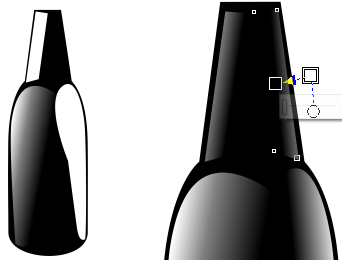 7、制作瓶颈包装图形 选择工具箱中的“贝塞尔工具”,在瓶颈上绘制一个轮廓图形,并选择工具箱中的“形状工具”进行编辑,按F11键打开选择“渐变填充”的“编辑填充”对话框,在弹出的对话框中设置参数,效果如图所示。 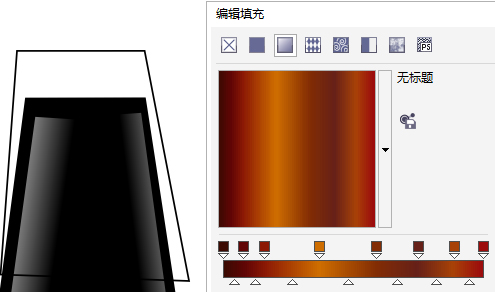 8、绘制瓶盖处包装图形 选择工具箱中的“矩形工具”在瓶颈上绘制一个轮廓图形,在属性栏中设置“边角圆滑度”为20,然后填充和瓶颈相同的渐变色,填充效果如图所示。选中圆角矩形按快捷键Ctrl+C复制,再按Ctrl+V粘贴一份,并向下移动。 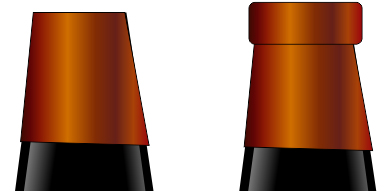 9、设置渐变填充 选中复制的圆角矩形,将其填充渐变色,按F11键,弹出选择“渐变填充”的“编辑填充”对话框,在对话框中设置渐变填充,效果如图所示。 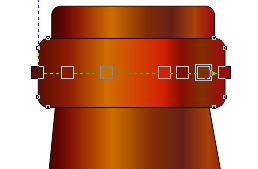
|
|
|
Copyright @ 2006-2024 rjzxw.com Inc All Rights Reserved. 软件自学网 版权所有
联系我们
赣ICP备17006577号-1  赣公网安备 36082102000008号