


|
|
|
|
| 本章是用CoreDraw绘图软件给正在包装中的图案加上环形花边,是图片更加美丽 |
|
5、选中花边,点击右边的“保存艺术笔触”按钮。 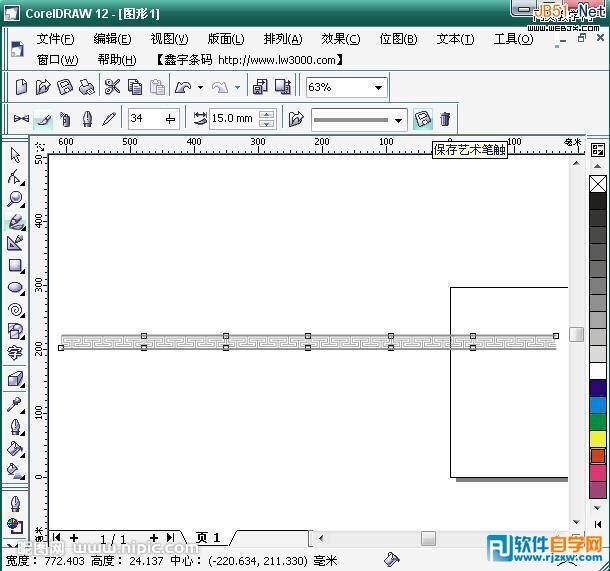
6、出现保存对话框,键入名称点击保存。

7、删掉工作区剩下的花边,用椭圆工具画一个圆形并选中它,换成艺术笔工具,在笔刷下拉列表里找到刚保存的新笔刷,左键单击。
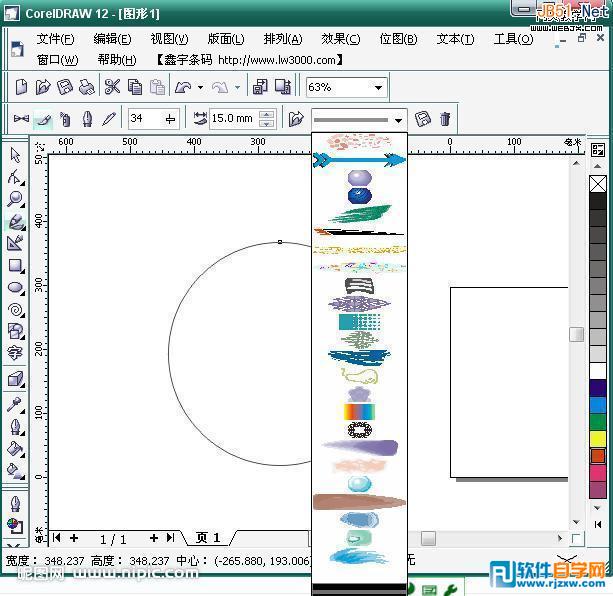
8、哈哈,花边已经按圆的形状排成了环状,不过花边好像太细了,这不要紧,可以在调整“艺术笔触宽度”的地方修改参数,直到满意为止。


|
|
|
Copyright @ 2006-2024 rjzxw.com Inc All Rights Reserved. 软件自学网 版权所有
联系我们
赣ICP备17006577号-1  赣公网安备 36082102000008号