|
|
|
|
| 本例介绍运用CorelDRAW绘制可爱卡通小狗“钱钱”,在绘制过程中注意网点填充(颜色填充自行搭配),以及钢笔工具与形状工具的灵活运用,适合新手朋友学习工具的运用。 |
|
2、单击“渐变填充工具”,单击“确定”按钮,填充渐变颜色,复制该图形,进行大小调节(在复制图形时,注意大小对比调节),如图28A所示:
并取消其轮廓线,放置到合适位置,效果如图28B所示:
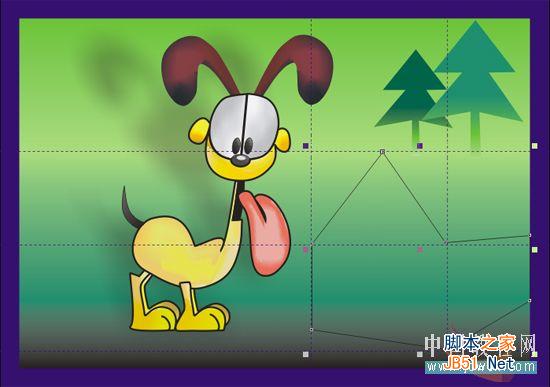
3、单击“多点线工具”,绘制一个图形,如图29所示:
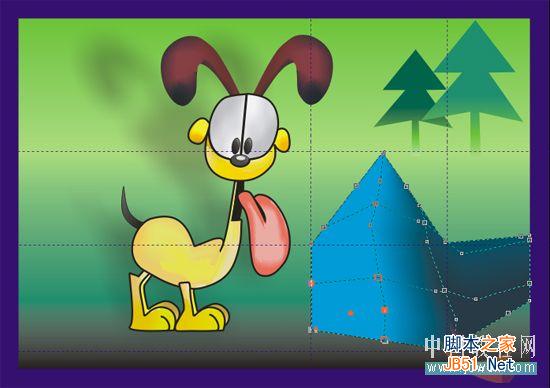
4、单击“交互式网格填充工具”,依次进行由深到浅的填充,如图30所示:
|
|
|
Copyright @ 2006-2024 rjzxw.com Inc All Rights Reserved. 软件自学网 版权所有
联系我们
赣ICP备17006577号-1  赣公网安备 36082102000008号