|
|
|
|
| 新年大红灯笼 |
|
第六步: 用Ctrl+A选种全部的物体,再用Ctrl+G组合一下。灯笼就算做好了。用“+”复制3个,我们可以在上面帖上“新春快乐”几个字。
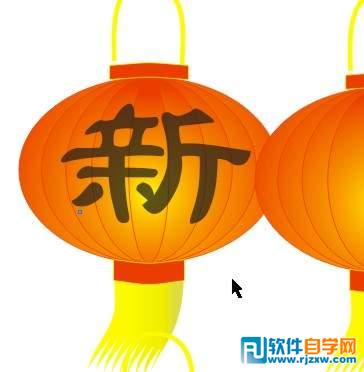
第七步:选择Text Tool,打出“新”字,将其放到合适的大小,用Interactive Envelope Tool—Preset List—Envelope 给它加上圆形封套,再用Interactive Transparency Tool,让字看起来象写在灯笼上的。(12)其他几个字的封套和透明效果可以用Effects—Copy Effect直接从“新”字的属性复制过来。
第八步:把每个字和它的灯笼组合起来。可以调整一下它们的角度,使画面更活泼些,还可以在下面加个深色的底,灯笼就显得更突出,明亮了。
|
|
|
Copyright @ 2006-2024 rjzxw.com Inc All Rights Reserved. 软件自学网 版权所有
联系我们
赣ICP备17006577号-1  赣公网安备 36082102000008号