Windows 11 防火墙 (Windows Defender 防火墙) 的程序例外规则允许特定应用程序进行网络通信,分为基础设置和高级设置两种方式:
一、基础设置方法(适合普通用户)
1. 通过控制面板添加程序例外
-
按 Win+S 搜索 "允许应用通过 Windows 防火墙",打开设置窗口
-
点击 "更改设置"(需管理员权限,可能弹出 UAC)
-
在列表中找到要允许的应用,勾选其 "专用" 和 "公用" 网络复选框
-
若应用不在列表中:
-
点击 "允许另一个应用..."或"添加应用"
-
点击 "浏览" 定位到程序的.exe 文件(如C:Program Files应用名app.exe)
-
选择网络类型并点击 "确定"
2. 通过设置应用添加
-
Win+I 打开设置→隐私和安全性→Windows 安全→防火墙和网络保护
-
点击 "允许应用通过防火墙",后续步骤与控制面板相同
二、高级设置方法(适合需要精细控制的用户)
1. 创建入站规则(允许外部连接到本地程序)
-
按 Win+S 搜索 "高级安全 Windows Defender 防火墙" 并打开
-
在左侧选择 "入站规则",右侧点击"新建规则"
-
在向导中选择 "程序",点击" 下一步 "
-
选择 "此程序路径",点击" 浏览 " 选择程序的.exe 文件
-
选择 "允许连接"(或" 阻止连接 "),点击" 下一步 "
-
勾选适用的网络类型(域、专用、公用),点击 "下一步"
-
输入描述性名称(如 "允许远程桌面连接"),点击 "完成"
2. 创建出站规则(允许程序访问外部网络)
-
在高级防火墙窗口,选择 "出站规则",点击"新建规则"
-
后续步骤与入站规则相同(选择程序→指定路径→设置操作→选择网络→命名)
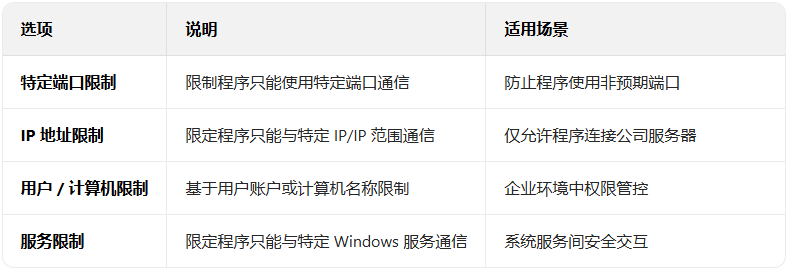
3. 高级选项(可选配置)
三、实用配置示例
1. 允许游戏服务器程序(如 Minecraft)
-
入站规则:允许外部玩家连接
-
出站规则:允许服务器获取更新、连接认证服务器
-
规则名称建议添加 "Server" 和端口号(如 "Minecraft Server (25565)")
2. 允许远程桌面连接(RDP)
-
创建入站规则,指定C:WindowsSystem32mstsc.exe,开放 TCP 3389 端口
3. 允许浏览器访问特定网站(限制其他流量)
-
创建出站规则,指定浏览器程序(如C:Program FilesGoogleChromechrome.exe)
-
添加 URL 或 IP 限制(仅允许访问特定网站)
四、使用命令行 / 脚本配置(适合批量管理)
1. 使用 netsh 命令
bash
运行
# 创建入站规则(允许MyApp程序)
netsh advfirewall firewalladdrulename="允许MyApp入站"
dir=inaction=allowprogram="C:Program FilesMyAppapp.exe"enable=yesprofile=any
2. 使用 PowerShell 命令
powershell
# 创建出站规则(允许MyApp访问外网)
New-NetFirewallRule-DisplayName"允许MyApp出站"
-Direction Outbound-Program"C:Program FilesMyAppapp.exe"-Action Allow-Profile Any
五、最佳实践与注意事项
1. 安全原则
-
最小权限原则:仅开放程序必需的网络权限,避免过度授权
-
区分入站 / 出站:服务器应用通常需要入站规则,客户端应用通常需要出站规则
-
定期审核:删除不再使用的规则,避免安全漏洞
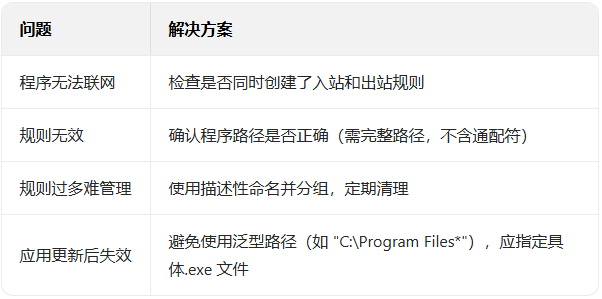
2. 常见问题与解决方案
六、总结与下一步
Windows 11 防火墙程序例外规则配置有两种主要方式:
-
基础设置:适合普通用户,快速允许应用通过防火墙
-
高级设置:适合需要精细控制的场景,可设置各种附加条件
下一步建议:
-
确认应用需要的网络方向(入站 / 出站)
-
使用基础设置快速添加常用应用
-
对关键应用使用高级设置,添加必要的限制条件
-
定期检查并删除不再使用的规则,保持防火墙配置简洁安全
提示:若应用需要双向通信(如 P2P、在线游戏),记得同时创建入站和出站规则,否则可能只有部分功能可用。
| 


 赣公网安备 36082102000008号