Windows 11 防火墙端口和协议例外规则配置全攻略
一、前置条件与打开方式
-
确认防火墙已开启(如未开启,请先参考之前的教程)
-
打开高级安全 Windows Defender 防火墙:
-
方法一:Win+I 打开设置→隐私和安全性→Windows 安全中心→防火墙和网络保护→高级设置
-
方法二:控制面板→系统和安全→Windows Defender 防火墙→高级设置
-
方法三:搜索 "高级安全 Windows Defender 防火墙" 并直接打开
二、创建入站规则(允许外部连接到本地端口)
-
在高级安全窗口左侧,选择 "入站规则"
-
点击右侧 "新建规则",启动规则向导
-
选择规则类型:选择 "端口",点击" 下一步 "
-
选择协议和端口:
-
选择 "TCP"或"UDP"(根据应用需求)
-
在 "特定本地端口" 框中输入端口号(单个:80;多个:80,443;范围:8000-9000)
-
若需指定远程端口(可选),在 "特定远程端口" 中输入
-
点击 "下一步"
-
选择操作:
-
选择 "允许连接"(开放端口)或"阻止连接"(禁用端口)
-
点击 "下一步"
-
选择适用网络类型:
-
勾选 "域"、"专用"、"公用"(推荐全选以确保规则在所有网络环境生效)
-
点击 "下一步"
-
命名规则:
-
在 "名称"框中输入描述性名称(如"Allow HTTP (80)")
-
可在 "描述" 框中添加详细说明(可选)
-
点击 "完成"
三、创建出站规则(允许本地程序访问外部端口)
-
在高级安全窗口左侧,选择 "出站规则"
-
点击右侧 "新建规则",启动规则向导
-
后续步骤与入站规则相同(选择端口→协议→端口号→操作→网络类型→命名)
注意:出站规则主要用于限制程序对外连接,如阻止特定应用访问互联网,或仅允许访问特定服务器的特定端口
四、实用配置示例
1. 开放 HTTP/HTTPS 服务
-
入站规则:
-
协议:TCP
-
本地端口:80(HTTP)和 443(HTTPS)
-
操作:允许连接
-
命名:"Allow Web Traffic (80, 443)"
2. 开放远程桌面 (RDP)
-
入站规则:
-
协议:TCP
-
本地端口:3389
-
操作:允许连接
-
命名:"Allow Remote Desktop (3389)"
3. 开放游戏服务器端口(如 Minecraft)
-
入站规则:
-
协议:TCP 和 UDP(游戏通常需要两种协议)
-
本地端口:25565(Minecraft 默认端口)
-
操作:允许连接
-
命名:"Allow Minecraft Server (25565)"
4. 阻止特定网站(如限制访问社交媒体)
-
出站规则:
-
协议:TCP
-
远程端口:80, 443(阻止 HTTP 和 HTTPS)
-
远程 IP:输入目标网站 IP(可通过 DNS 查询获取)
-
操作:阻止连接
-
命名:"Block Social Media (80, 443)"
五、高级配置选项
1. 设置端口范围
在 "特定本地端口" 框中输入 "起始端口 - 结束端口",如 "10000-20000",可一次性开放 / 阻止整个端口范围
2. 组合多个端口
在 "特定本地端口" 框中输入多个端口,用逗号分隔,如 "80,8080,8443"
3. 使用 IP 地址限制
在规则创建的 "范围" 步骤中,可设置:
-
本地 IP:限制规则仅适用于特定本地 IP 地址(如仅服务器 IP)
-
远程 IP:限制规则仅适用于特定远程 IP 或 IP 范围(如仅公司网络)
4. 使用预定义服务规则
在规则向导中,除了选择 "端口" 外,还可选择 "预定义",然后从列表中选择常见服务(如 HTTP、FTP、远程桌面等),系统会自动填充相应端口和协议
六、验证与管理规则
-
查看现有规则:
-
在高级安全 Windows Defender 防火墙窗口,选择 "入站规则" 或 "出站规则",右侧列表显示所有规则
-
可按名称、协议、端口等排序,方便查找
-
启用 / 禁用规则:
-
右键点击规则,选择 "启用规则"或"禁用规则"(无需删除,临时禁用)
-
删除规则:
-
测试规则:
-
创建规则后,使用网络工具(如 telnet、浏览器、专用客户端)测试连接是否正常
-
如规则无效,检查协议、端口号、方向是否正确,以及是否勾选了适用的网络类型
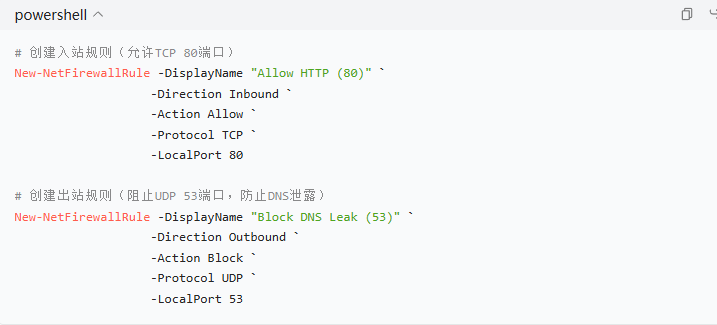
七、使用 PowerShell 命令创建规则(可选)
对于批量创建规则或需要自动化的场景,可使用 PowerShell 命令:
八、最佳实践与注意事项
-
遵循最小权限原则:
-
仅开放应用程序必需的端口,避免过度开放
-
优先使用应用程序规则而非端口规则(更精确) Microsoft Learn
-
区分入站和出站:
-
服务器应用通常需要入站规则
-
客户端应用通常需要出站规则
-
某些应用(如 P2P、游戏)可能需要双向规则
-
测试后再部署:
-
新规则创建后,务必测试应用功能是否正常
-
如有问题,可暂时禁用规则排查,确认后再启用
-
定期审核规则:
-
定期检查防火墙规则列表,删除不再使用的规则
-
确保规则与当前网络环境和应用需求匹配
总结
Windows 11 防火墙端口和协议例外规则配置是保护系统安全的重要一环。通过 "高级安全 Windows Defender 防火墙",您可以精确控制网络流量,既保障系统安全,又满足应用程序的网络需求。
|



 赣公网安备 36082102000008号