Win11 任务栏图标 24x24 像素设置方法
Windows 11 官方注册表设置中,24x24 像素正好是系统默认的 "中等图标" 尺寸,对应注册表值 **"TaskbarSi=1"**。以下是详细设置步骤:
一、通过注册表设置为 24x24 像素(中等图标)
1. 打开注册表编辑器
-
按Win+R组合键,输入 **"regedit"** 并回车,打开注册表编辑器
-
如有用户账户控制提示,点击 "是" 继续
2. 导航至目标注册表路径
-
在注册表左侧依次展开:
plaintext
HKEY_CURRENT_USERSoftwareMicrosoftWindowsCurrentVersionExplorerAdvanced
(或直接在地址栏粘贴此路径后按回车)
3. 创建 / 修改 DWORD 值(关键步骤)
-
在右侧窗口空白处右键→新建→DWORD (32 位) 值,命名为 **"TaskbarSi"**(注意大小写)
-
若已存在此值,直接双击打开
4. 设置数值为 1(24x24 像素)
-
双击 "TaskbarSi" 值,在弹出窗口中将 "数值数据"设置为 **"1"**(中等图标 / 默认大小)
-
点击 "确定" 保存更改
5. 重启 Windows 资源管理器使更改生效
-
按Ctrl+Shift+Esc组合键打开任务管理器
-
在 "进程" 选项卡中找到 "Windows 资源管理器"
-
右键点击,选择 "重新启动"
-
等待数秒后,任务栏将以 24x24 像素图标重新显示
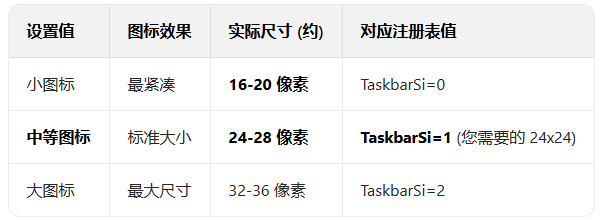
二、图标尺寸效果对比(官方支持的三种预设)
三、为什么设置 TaskbarSi=1 就是 24x24 像素?
Windows 11 任务栏图标使用标准系统图标尺寸,官方注册表只支持三种预设值,无法设置任意像素尺寸:
-
TaskbarSi=1对应系统默认的中等图标大小,正好是24x24 像素(从 32x32 图标缩放而来)
-
这些预设值是 Windows 系统设计时确定的,用于保持界面一致性和性能稳定
四、验证设置是否生效
完成上述步骤后,任务栏图标应显示为标准 24x24 像素大小。如果您想确认:
-
打开任意文件夹,将视图切换为 "大图标",可观察到任务栏图标与文件夹大图标尺寸一致(约 24x24 像素)
-
若要恢复默认设置,只需将注册表中的 "TaskbarSi" 值改为 1(或直接删除该值,系统会恢复默认)
五、特别说明
如果您在某些特殊场景下(如高 DPI 设置)发现图标尺寸与预期不符:
-
这可能是因为系统根据屏幕分辨率自动调整了图标缩放比例
-
但无论如何,TaskbarSi=1 始终对应系统预设的 "中等图标",这是最接近 24x24 像素的官方支持选项
总结
要将 Win11 任务栏图标设置为 24x24 像素,只需将注册表中的 TaskbarSi 值设为 1(系统默认的中等图标)。这是官方支持的标准设置,无需第三方工具,稳定性和兼容性最佳。
操作步骤回顾:
-
Win+R 运行 "regedit" → 导航至指定路径
-
创建 / 修改 "TaskbarSi" 值为 1
-
重启资源管理器(Ctrl+Shift+Esc→重新启动 Windows 资源管理器)
完成后,您的任务栏将显示标准的 24x24 像素图标,与 Windows 默认界面保持一致。
|



 赣公网安备 36082102000008号