Win11 任务栏图标 20x20 像素设置指南
重要说明:Windows 11 官方注册表不支持精确设置任务栏图标为 20x20 像素,仅提供三种预设尺寸。但通过设置 "小图标" 模式 (0) 可获得最接近 20x20 的效果 (约 16-20 像素)。以下是详细方法:
一、通过注册表设置最接近 20x20 的小图标模式
-
按Win+R组合键,输入"regedit",按回车确认
plaintext
1. 打开注册表编辑器
2. 导航至目标路径
-
HKEY_CURRENT_USERSoftwareMicrosoftWindowsCurrentVersionExplorerAdvanced
(或直接在地址栏粘贴此路径后回车)
3. 创建 / 修改 DWORD 值
-
在右侧空白处右键→新建→DWORD (32 位) 值,命名为"TaskbarSi"(注意大小写)
-
若已存在此值,直接双击打开
4. 设置数值 (关键步骤)
-
双击 "TaskbarSi",在弹出窗口中将 "数值数据"设置为"0"(小图标模式)
-
点击 "确定" 保存更改
5. 重启资源管理器使更改生效
-
按Ctrl+Shift+Esc打开任务管理器
-
在 "进程" 选项卡找到 "Windows 资源管理器"
-
右键点击,选择 "重新启动"
二、图标尺寸效果对比
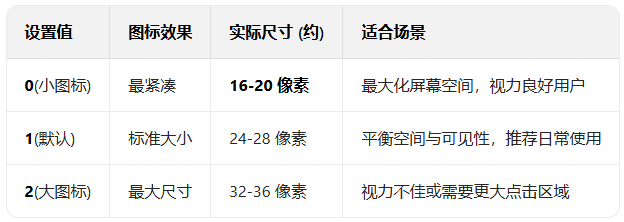 您设置的 20x20 像素:使用"0"(小图标) 模式是官方支持的最接近选项,实际显示约 16-20 像素,非常接近您的需求。
三、为什么无法精确设置为 20x20 像素?
Windows 11 任务栏图标大小在官方注册表中仅支持三种预设值(0/1/2),无法通过标准注册表设置任意像素尺寸。这是因为:
-
Windows 系统使用标准图标尺寸(16x16、24x24、32x32 等),任务栏使用的是系统预设缩放比例
-
当设置为小图标 (0) 时,系统会使用最接近的较小标准尺寸,约 16-20 像素,这是官方支持的最接近 20x20 的选项
四、如果必须精确设置为 20x20 像素 (非官方方法)
如果您需要真正的 20x20 像素(非近似值),可使用第三方工具:
-
Windhawk(推荐):
-
官网下载安装:https://windhawk.net
-
搜索并安装 "Taskbar height and icon size" 模块
-
在设置中找到 "IconSize",直接设为20,保存后立即生效
-
Taskbar11(另一选择):
-
开源工具,支持更精细的任务栏定制,包括图标大小设置
-
可在 GitHub 或官网下载,安装后直接调整图标尺寸至 20 像素
五、恢复默认设置
如果想回到系统默认的中等图标:
-
将注册表中 "TaskbarSi" 值改为 1(或直接删除该值)
-
重启 Windows 资源管理器使更改生效
总结
虽然 Windows 11 官方不支持精确设置任务栏图标为 20x20 像素,但通过设置注册表的 "TaskbarSi=0"(小图标模式),您可以获得最接近的效果 (约 16-20 像素)。如果需要完全精确的 20x20 像素,建议使用 Windhawk 等第三方工具,它们提供了更灵活的像素级控制。
操作建议:先尝试官方的小图标模式 (0),效果通常已足够接近您的需求,且稳定性更好。如需更精确控制,再考虑第三方工具方案。
|



 赣公网安备 36082102000008号