Win11 调整虚拟内存完整指南
一、打开虚拟内存设置的 4 种方式(任选其一)
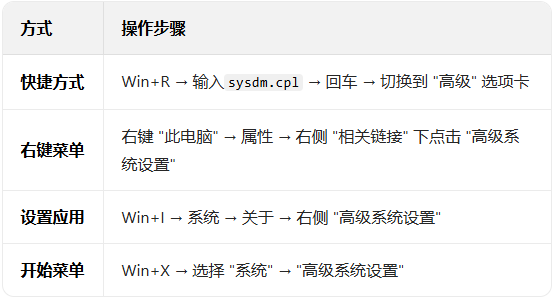
二、调整虚拟内存详细步骤
-
在 "系统属性" 窗口的 "高级" 选项卡中,点击 "性能" 区域的 **"设置"** 按钮
-
在 "性能选项" 窗口中,切换到 **"高级"选项卡,点击 "虚拟内存" 区域的"更改"** 按钮
-
在 "虚拟内存" 窗口中执行以下操作: ① 取消勾选 "自动管理所有驱动器的分页文件大小"(这是关键一步) ② 选择要设置虚拟内存的驱动器:
-
系统盘 (C:):默认选择,适合大多数用户
-
非系统盘:如 D 盘,适合 C 盘空间紧张或想延长 SSD 寿命的情况
③ 选择 "自定义大小" 并输入数值:
-
初始大小:建议设为物理内存的 1 倍(如 16GB 内存 = 16384MB)
-
最大值:建议设为物理内存的 1.5-2 倍(如 16GB 内存 = 24576-32768MB)
④ 点击 "设置" 按钮保存,再点击 "确定" 返回上一层
-
点击所有打开窗口的 "确定",重启电脑使设置生效
三、推荐设置值(根据内存大小)
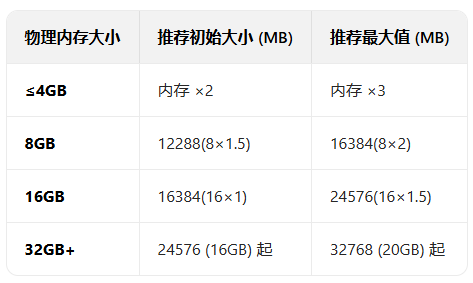 替代计算法:打开任务管理器 (Ctrl+Shift+Esc)→性能→内存,查看 "已使用内存峰值",将最大值设为该值的 1.2-1.5 倍,初始值设为峰值的 1 倍 替代计算法:打开任务管理器 (Ctrl+Shift+Esc)→性能→内存,查看 "已使用内存峰值",将最大值设为该值的 1.2-1.5 倍,初始值设为峰值的 1 倍
四、进阶技巧:将虚拟内存转移到非系统盘(可选)
-
先按上述步骤打开 "虚拟内存" 设置
-
在驱动器列表中选择系统盘 (C:),选择 "无分页文件",点击" 设置 " 移除 C 盘虚拟内存
-
选择非系统盘(如 D 盘,推荐 SSD),选择 "自定义大小",输入推荐数值,点击 "设置"
-
点击 "确定" 并重启
注意:此操作可减轻 C 盘负担,延长 SSD 寿命,但需确保目标盘有足够空间
五、设置完成后验证(可选)
-
打开任务管理器→性能→内存,观察 "已提交" 内存是否在设定范围内
-
系统运行是否更流畅,内存不足警告是否减少
六、常见问题及解决方案
1. 设置后系统不稳定?
-
解决:恢复 "自动管理所有驱动器的分页文件大小",重启后再尝试较小的自定义值
2. 虚拟内存设置需要多大空间?
-
一般为物理内存的 1.5-2 倍,如 16GB 内存约需 24-32GB 磁盘空间
3. 内存很大 (32GB+) 是否需要虚拟内存?
-
建议保留至少8GB-16GB的虚拟内存,防止罕见情况下的内存耗尽
总结:调整虚拟内存是优化系统性能的重要手段,建议先测量实际内存使用峰值,再设置合理的自定义值,避免使用系统默认的 "自动管理" 模式。设置完成后记得重启电脑使更改生效。 |



 赣公网安备 36082102000008号