Win11 性能选项核心入口是 “高级系统设置” 的性能设置,再结合电源计划、视觉效果、虚拟内存等配置,可按需优化前台响应、后台吞吐或游戏 / 渲染性能。以下是完整可操作步骤与进阶配置:
这是性能设置的核心入口,可统一控制视觉效果、处理器调度、虚拟内存等关键参数。
-
打开入口(任选一种):
-
右键 “此电脑”→“属性”→“高级系统设置”。
-
Win+I 打开设置→系统→关于→“高级系统设置”。
-
Win+R 输入 sysdm.cpl 回车,直接打开 “系统属性”。
-
进入性能设置:在 “系统属性” 的 “高级” 选项卡,点击 “性能” 区域的 “设置”,打开 “性能选项” 窗口。
-
分选项配置:
-
点击 “应用”→“确定”,部分设置需重启生效。
电源计划直接影响 CPU 频率、散热策略与硬件功耗,是性能提升的关键一步。
-
快速切换电源模式(Win11 简化入口):
-
Win+I→系统→电源和电池→“电源模式” 下拉,选 “最佳性能”(即高性能)。
-
控制面板完整电源计划(适合无高性能选项或需自定义):
-
Win+R 输入 powercfg.cpl 回车,打开 “电源选项”。
-
无 “高性能” 时,点 “显示附加计划”;仍无则点左侧 “创建电源计划”,选 “高性能” 创建。
-
点击当前计划的 “更改计划设置”→“更改高级电源设置”,可自定义:
-
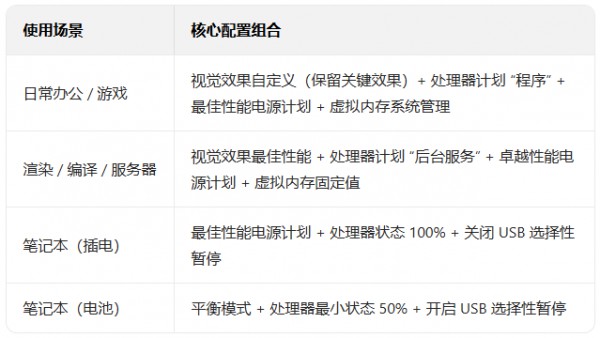
处理器电源管理:最小 / 最大处理器状态设为 100%(插电时),系统冷却策略设为 “主动”。
-
PCI Express:关闭 “链接状态电源管理”,减少延迟。
-
USB 设置:禁用 “USB 选择性暂停”,避免外设断电。
-
开启隐藏 “卓越性能” 模式(管理员权限):
-
以管理员打开终端 / PowerShell,输入:powercfg -duplicatescheme e9a42b02-d5df-448d-aa00-03f14749eb61。
-
回到电源选项,即可选择 “卓越性能”(适合持续高负载场景,如渲染、大型游戏)。
-
关闭冗余视觉效果(补充核心设置):
-
Win+I→辅助功能→视觉效果,关闭 “透明效果”“动画效果”,减少界面渲染开销。
-
虚拟内存进阶(大内存 / 专业场景):
-
在 “性能选项”→“高级”→“虚拟内存”→“更改”,取消 “自动管理所有驱动器的分页文件大小”,选中系统盘,设为 “自定义大小”,初始大小 = 最大值(如 16GB 内存设为 24576MB),点击 “设置” 保存。
-
关闭后台与资源占用:
-
设置→应用→已安装的应用,卸载无用软件;设置→应用→后台应用,限制非必要应用的后台权限。
-
Windows 安全中心→设备安全性→核心隔离,关闭 “内存完整性”(减少驱动 / IO 延迟,适合开发 / 虚拟机场景)。
-
找不到高性能选项:更新显卡 / 芯片组驱动;通过控制面板创建高性能计划;以管理员执行 powercfg -setactive 8c5e7fda-e8bf-4a96-9a85-a6e23a8c635c 启用默认高性能计划。
-
虚拟内存设置后异常:恢复为 “系统管理大小”,重启后重试;避免设置过小导致内存不足报错。
-
卓越性能模式无效果:需管理员权限执行命令;部分 OEM 设备可能限制该模式,可改用高性能 + 高级电源设置拉满性能。
|



 赣公网安备 36082102000008号