Windows 11 开启动态壁纸全攻略
Windows 11 支持多种动态壁纸方案,从简单的图片轮播到复杂的视频 / 动画效果,下面是完整设置指南:
一、系统自带方案(基础动态效果)
1️⃣ 幻灯片放映(推荐)
将多张图片按设定时间自动轮换,实现简单动态效果:
plaintext
1. 桌面右键 → 个性化 → 背景
2. 在"背景"下拉菜单中选择"幻灯片放映"
3. 点击"浏览"选择包含多张图片的文件夹
4. 设置图片更换频率(1分钟~1天)
5. 勾选"适应屏幕"和"随机顺序"增强效果
优点:无需第三方软件,资源占用低,稳定性高
2️⃣ Windows 聚焦(推荐)
微软官方提供的每日更新动态壁纸:
plaintext
桌面右键 → 个性化 → 背景 → 选择"Windows聚焦"
特点:
-
每日自动更换 Bing 精选高清图片
-
包含天气、地点等信息的浮动卡片效果
-
无需手动更新,保持新鲜感
二、第三方软件方案(专业动态效果)
1️⃣ Lively Wallpaper(免费开源,推荐)
支持视频、GIF、网页等多种动态内容:
plaintext
1. Microsoft Store搜索"Lively Wallpaper"并安装
2. 启动应用 → 点击"Get Wallpapers"浏览在线库
或点击"Add Locally"导入本地视频/GIF
3. 选中喜欢的动态壁纸 → 点击"Set as Wallpaper"
4. 设置中可开启"开机自启"和"全屏应用暂停"
优势:免费无广告,支持本地视频直接设置,资源占用适中
2️⃣ Wallpaper Engine(功能最强,付费)
专业级动态壁纸解决方案:
plaintext
1. Steam搜索并购买Wallpaper Engine(约19元)
2. 安装后启动 → 浏览官方/创意工坊资源
3. 订阅喜欢的壁纸自动下载
4. 在"我的壁纸"中右键点击应用
特点:
-
支持 4K/8K 高清视频和复杂动画
-
可与其他软件联动(如音乐可视化)
-
创意工坊海量资源,支持自定义上传
3️⃣ 其他推荐软件
-
UPUPOO:支持互动壁纸,适合游戏爱好者
-
WinDynamicDesktop:模拟 macOS 动态桌面,随时间自动切换
-
火萤视频桌面:支持 B 站视频直接设置为壁纸
三、高级玩法(视频壁纸 / 特殊效果)
1️⃣ Windows 11 原生视频壁纸(最新版本)
仅适用于最新 Windows 11 Insider Preview 或 25H2 版本:
plaintext
设置 → 个性化 → 背景 → 背景类型选择"视频"
→ 点击"浏览"选择MP4等视频文件 → 确认
注:此功能可能尚未在所有正式版本中发布
2️⃣ 双显示器 / 多屏幕设置
大多数第三方软件(如 Lively、Wallpaper Engine)均支持:
plaintext
在软件设置中找到"多显示器"选项
→ 选择"同步显示同一壁纸"或"每个屏幕不同壁纸"
四、性能与兼容性考虑
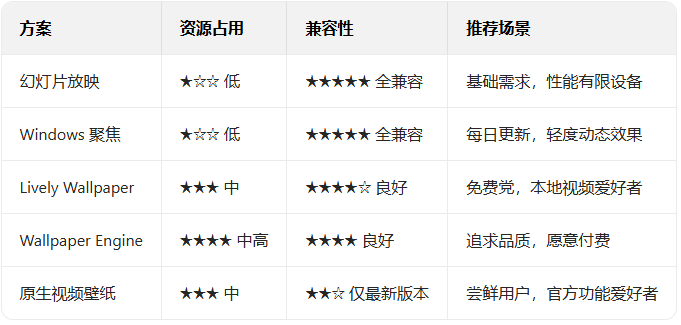
五、总结与建议
最适合大多数用户的方案:
-
普通办公 / 学习:Windows 聚焦或幻灯片放映(简单、稳定、不影响性能)
-
追求视觉效果:Lively Wallpaper(免费且功能全面)
-
发烧友 / 创作者:Wallpaper Engine(专业级体验,值得投资)
设置完成后,建议在软件设置中启用 "全屏应用时暂停" 功能,以节省资源并避免干扰工作。
快速操作指南
1. 最简单方案(Windows 聚焦):
plaintext
桌面右键 → 个性化 → 背景 → 选择"Windows聚焦"
2. 最佳免费方案(Lively):
plaintext
Microsoft Store搜"Lively Wallpaper"→安装→选壁纸→应用
3. 专业级方案(Wallpaper Engine):
plaintext
Steam购买安装→浏览资源→应用→享受
提示:动态壁纸虽美观,但可能影响老旧设备性能,建议根据电脑配置选择合适方案。
|



 赣公网安备 36082102000008号