Windows 11 触摸板灵敏度设置找不到的原因及解决方法
一、为什么找不到设置选项?
1️⃣ 驱动问题(最常见原因)
-
Windows 可能安装了通用驱动而非厂商专用驱动,导致高级设置(包括灵敏度)无法显示。
-
设备管理器中可能显示 "HID-compliant touchpad" 而非特定品牌名称(如 Synaptics、ELAN)。
2️⃣ 系统版本差异
-
Windows 11 不同版本 / 更新批次的设置路径可能略有不同。
-
部分功能可能被整合到 "高级触摸板设置"或"Taps" 选项中。
3️⃣ 品牌特有设置
-
大多数笔记本厂商(如戴尔、联想、惠普)不使用Windows 原生设置,而是提供自己的触摸板管理软件。
-
这些软件可能需要单独安装或更新。
二、系统设置路径(如能找到)
标准路径:
-
Win+I 打开设置
-
选择 "蓝牙和其他设备" → "触摸板"
-
向下滚动到 "Taps"或"点击" 部分
-
寻找 "触摸板灵敏度" 下拉菜单。
如果找不到? 尝试在搜索框直接输入 "触摸板灵敏度"或"touchpad sensitivity"
三、解决方法(按优先级排序)
1️⃣ 更新触摸板驱动(必试!)
plaintext 右键开始菜单 → 设备管理器 → 鼠标和其他指针设备/人体学输入设备
→ 找到触摸板设备(可能有黄色感叹号)→ 右键 → 更新驱动程序
→ 选择"自动搜索更新的驱动程序软件" 完成后重启电脑
2️⃣ 查找并使用品牌专用软件
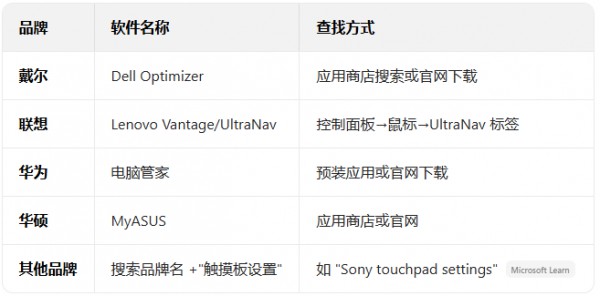
3️⃣ 通过控制面板查找
plaintext Win+R → 输入"control" → 控制面板 →
查看方式选"大图标" → 点击"**鼠标**" →
寻找触摸板专用标签(如Synaptics、ELAN、UltraNav)。 注意: 部分电脑在此处有 "装置设定值"或"设置" 按钮,点击后可找到灵敏度选项。
4️⃣ 检查系统更新
plaintext 设置 → 更新和安全 → Windows更新 → 检查更新 安装所有可用更新,可能修复设置选项缺失问题
5️⃣ 注册表检查(高级方法)
plaintext Win+R → 输入"regedit" → 导航至:
HKEY_LOCAL_MACHINESOFTWAREMicrosoftWindowsCurrentVersionExplorerTouch
检查"EnableGestures"值是否为1,"GesturesLevel"值是否为3 警告: 修改注册表有风险,建议先备份
四、验证是否已解决
-
更新驱动后,重新检查系统设置路径(Win+I→蓝牙和设备→触摸板→Taps)
-
如仍无灵敏度选项,打开品牌软件,通常在 "触摸板"或"输入设备" 设置中可找到
-
调整后进行测试,确认触摸板响应符合预期
五、总结与下一步
找不到触摸板灵敏度设置很正常,这通常是由驱动问题或品牌特有设计导致的。 必做步骤:
-
更新触摸板驱动(90% 的问题可解决)
-
如仍找不到,安装 / 更新品牌专用软件
-
如问题持续,考虑联系笔记本厂商支持,获取最准确的设置指导。
最后提醒: 灵敏度和指针速度是两个不同概念,调整时请注意区分 |



 赣公网安备 36082102000008号