Win11 无法通过设置应用直接禁用控制面板
答案:Win11 系统的 "设置" 应用本身没有提供直接禁用控制面板的选项。要禁用控制面板,需要通过以下方法:
一、通过组策略禁用(Win11 专业版 / 企业版 / 教育版适用)
-
按Win+R,输入gpedit.msc,点击确定,打开组策略编辑器(需管理员权限)
-
在左侧导航栏,依次展开:用户配置 → 管理模板 → 控制面板
-
在右侧找到并双击 "禁止访问控制面板和 PC 设置"策略
-
在弹出窗口选择"已启用",点击"确定"和"应用"
-
重启电脑使设置生效
验证:尝试通过任何方式(开始菜单、Win+R 输入 control、桌面快捷方式)打开控制面板,将无法访问。
二、通过注册表禁用(所有 Win11 版本适用)
-
按Win+R,输入regedit,点击确定,打开注册表编辑器(需管理员权限)
-
在地址栏输入路径:HKEY_CURRENT_USERSoftwareMicrosoftWindowsCurrentVersionPoliciesExplorer
-
在右侧空白处右键 → 新建 → DWORD (32 位) 值,命名为NoControlPanel
-
双击该值,将数值数据改为 1(十六进制),点击确定
-
关闭注册表,注销并重新登录使设置生效
高级选项:若要禁用所有用户(包括其他账户),导航至:HKEY_LOCAL_MACHINESoftwareMicrosoftWindowsCurrentVersionPoliciesExplorer,重复上述步骤
三、为何设置应用中没有此选项?
-
控制面板是 Windows 系统核心组件,不是普通应用程序
-
微软设计上不允许通过设置应用禁用系统基础功能
-
禁用控制面板会影响系统稳定性和部分功能正常运行
四、替代方案(推荐)
1. 使用现代设置应用(Win+I)替代控制面板
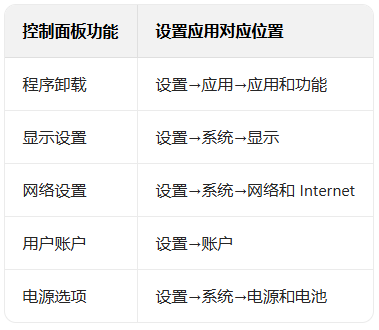
2. 隐藏控制面板快捷方式(不彻底但简单)
-
删除桌面控制面板快捷方式
-
在任务栏上右键点击控制面板图标 → 取消固定
-
在开始菜单中找到控制面板,右键 → 从开始菜单取消固定
五、恢复已禁用的控制面板
1. 组策略方式恢复
回到组策略编辑器,将 "禁止访问控制面板和 PC 设置" 策略改为 "未配置"或"已禁用",重启生效
2. 注册表方式恢复
删除NoControlPanel值(或改为 0),注销后重新登录
六、总结
Win11 设置应用中没有直接禁用控制面板的选项,必须通过组策略(专业版及以上)或注册表(所有版本)实现。
-
推荐方法:使用设置应用(Win+I)替代控制面板的大部分功能
-
如需彻底禁用:根据系统版本选择组策略(推荐)或注册表方法
-
重要:禁用控制面板会影响系统功能,建议仅在必要时(如公共电脑管理)使用,并保留管理员账户访问权限
|



 赣公网安备 36082102000008号