Win11 如何禁用控制面板(限制访问)
一、为什么要 "禁用" 而非 "卸载" 控制面板?
控制面板是 Windows 系统核心组件,无法真正卸载,但可以通过以下方法限制用户访问:
-
防止普通用户修改系统设置,提高安全性
-
减少因误操作导致的系统不稳定
-
在家庭 / 办公环境中控制他人对电脑的更改权限
二、通过组策略禁用(Win11 专业版 / 企业版 / 教育版适用)
-
按下 Win+R 组合键,输入gpedit.msc,点击确定,打开本地组策略编辑器(需管理员权限)
-
在左侧导航栏,依次展开:用户配置 → 管理模板 → 控制面板
-
在右侧窗口找到并 ** 双击 "禁止访问控制面板和 PC 设置"** 策略
-
在弹出窗口选择 **"已启用",点击"确定"和"应用"**
-
重启电脑使设置生效
验证:尝试通过任何方式(开始菜单、Win+R 输入 control、桌面快捷方式等)打开控制面板,将无法访问。
三、通过注册表禁用(所有 Win11 版本适用)
-
按下 Win+R 组合键,输入regedit,点击确定,打开注册表编辑器(需管理员权限)
-
在地址栏输入路径:HKEY_CURRENT_USERSoftwareMicrosoftWindowsCurrentVersionPoliciesExplorer
-
在右侧空白处右键 → 新建 → DWORD (32 位) 值,命名为NoControlPanel
-
双击该值,将数值数据改为 1(十六进制),点击确定
-
关闭注册表,注销并重新登录使设置生效
高级选项:
-
若要禁用所有用户(包括其他账户),导航至:HKEY_LOCAL_MACHINESoftwareMicrosoftWindowsCurrentVersionPoliciesExplorer,重复上述步骤
-
若要仅禁用特定控制面板项,创建名为DisallowCPL的 DWORD 值,数值设为 1,然后在同目录下创建名为DisallowCPL的字符串值,输入要禁用的 CPL 文件名(如timedate.cpl表示禁用日期和时间设置)
四、其他禁用方法
1. 隐藏文件资源管理器中的控制面板
在文件资源管理器左侧导航栏右键 → 取消勾选 "显示所有文件夹",控制面板入口将被隐藏。
2. 删除快捷方式(简单但不彻底)
-
删除桌面控制面板快捷方式
-
在任务栏上右键点击控制面板图标 → 选择 "取消固定"
-
在开始菜单中找到控制面板,右键 → 选择 "从开始菜单取消固定"
五、启用已禁用的控制面板
1. 组策略方式还原
回到组策略编辑器,将 "禁止访问控制面板和 PC 设置" 策略改为 **"未配置"或"已禁用"**,重启生效。
2. 注册表方式还原
删除NoControlPanel值(或改为 0),注销后重新登录。
六、替代方案(推荐)
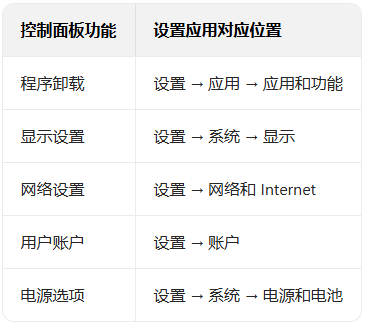
与其禁用控制面板,不如引导用户使用 Win11 更现代化的 **"设置" 应用 **(Win+I),它已集成了控制面板的大部分功能:
七、总结
禁用控制面板的最佳实践:
-
专业版用户:优先使用组策略(更安全、更彻底)
-
家庭版用户:使用注册表方法(唯一可行方案)
-
临时隐藏:删除快捷方式并取消固定(可逆且简单)
-
长期管理:引导用户使用 "设置" 应用替代控制面板
警告:禁用控制面板会影响系统功能,建议仅在必要时(如公共电脑、多人共用设备)使用,并保留管理员账户访问权限。如需恢复,按照上述 "启用" 步骤操作即可。
|



 赣公网安备 36082102000008号