Windows 11 无法将控制面板设置为 "默认程序",但可实现快速访问
一、为什么无法设置为默认程序?
控制面板不是用于打开文件的应用程序,而是 Windows 系统的管理工具集合,因此无法像浏览器、文档编辑器那样被设置为文件或链接的默认打开程序。
控制面板的核心功能是:
-
系统设置管理(如网络、电源、显示)
-
程序管理(安装 / 卸载 / 修复)
-
账户管理
-
系统维护与故障排除
Windows 默认程序功能专门用于设置处理特定文件类型或协议的应用(如用 Chrome 打开网页、用 Word 打开文档),而控制面板不具备这种文件关联能力。
二、最佳替代方案:让控制面板 "触手可及"
1. 超级快捷方式(推荐)
方法 1:运行命令(最快)
-
按 Win+R → 输入control → 回车
-
(几乎 0.5 秒内打开,强烈推荐)
方法 2:全局搜索
-
按 Win+S 或点击任务栏搜索图标 → 输入 "控制面板" → 点击结果
2. 永久便捷方案
方案 A:添加桌面图标
-
桌面右键 → 个性化 → 主题 → 桌面图标设置
-
勾选 "控制面板" → 应用 → 确定
-
桌面出现控制面板图标,双击即可打开
方案 B:创建快捷方式
-
桌面右键 → 新建 → 快捷方式
-
在 "对象位置" 框中输入:%windir%System32control.exe
-
命名为 "控制面板" → 完成
-
可选:右键快捷方式 → 属性 → 设置快捷键(如 Ctrl+Alt+C)
方案 C:固定到任务栏或开始菜单
-
搜索 "控制面板"
-
右键点击控制面板图标 → 选择 "固定到任务栏" 或 "固定到开始菜单"
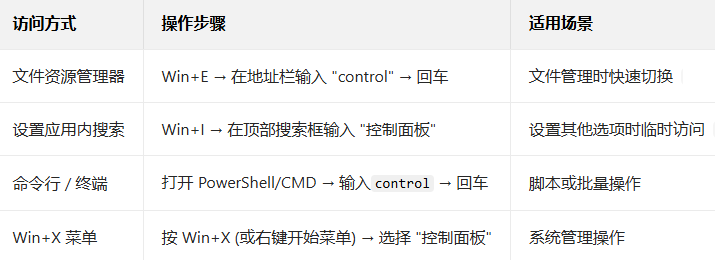
三、其他实用访问方式
四、总结与建议
Windows 11 控制面板无法设置为 "默认程序",因为它不是设计用来打开文件的应用,而是系统管理工具。
推荐使用方案:
-
首选:Win+R → 输入control → 回车(最快)
-
次选:创建桌面快捷方式并设置快捷键(如 Ctrl+Alt+C)
-
长效:将控制面板固定到任务栏,实现一键访问
这样您就能在需要时快速打开控制面板,享受高效的系统管理体验。
|



 赣公网安备 36082102000008号