Win11 打开控制面板有多种快速方法,最常用的是 Win+R 输入 control、Win+S 搜索,也可通过设置、文件资源管理器、命令行等方式打开,还能创建桌面快捷方式方便日常使用。以下是具体步骤与说明:
一、常用快速打开方法(优先推荐)
-
运行命令(最快):按 Win+R 打开运行窗口,输入 control 并回车,立即打开控制面板。
-
系统搜索(最直观):按 Win+S 或点击任务栏搜索图标,输入 “控制面板” 或 “control”,点击结果打开。
-
文件资源管理器:按 Win+E 打开管理器,在地址栏输入 control 或 “控制面板”,回车跳转。
-
设置内搜索:按 Win+I 打开设置,在顶部搜索框输入 “控制面板”,点击结果进入。
二、进阶与长效访问方法
-
Windows 工具入口:开始菜单→所有应用→下拉找到 Windows 工具,打开后点击控制面板图标。
-
命令行启动:打开终端 / PowerShell/CMD,输入 control 并回车即可打开。
-
桌面快捷方式(长效)
-
桌面右键→新建→快捷方式,输入对象位置:% windir%System32control.exe。
-
命名为 “控制面板”,点击完成,双击图标即可打开。
-
添加桌面图标(一键双击)
-
打开设置→个性化→主题→桌面图标设置。
-
勾选 “控制面板”,点击应用→确定,桌面会显示控制面板图标。
三、路径与命令汇总
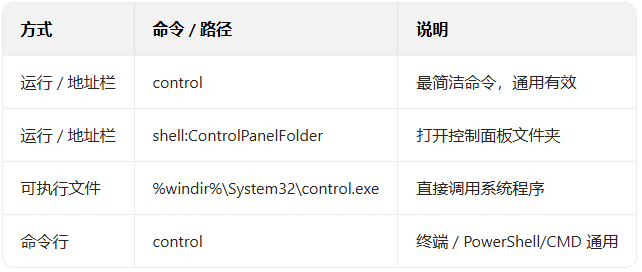
四、验证与回滚
-
验证:打开后能看到 “系统和安全”“程序” 等分类,说明正常启动。
-
回滚:若误操作设置,可在控制面板对应项中恢复默认,或通过系统还原回退。
|



 赣公网安备 36082102000008号