|
Win11 开始菜单无法打开:5 步修复指南
一、应急方案:重启 Windows 资源管理器
-
按Ctrl+Shift+Esc(比 Ctrl+Alt+Del 更快)打开任务管理器
-
在 "进程" 或 "应用程序" 标签下,找到 "Windows 资源管理器"(或 "explorer.exe")
-
右键点击→选择 "重新启动"(或 "重启任务")
-
等待数秒后,尝试点击开始菜单图标
如果右键菜单也无法使用:
-
点击任务管理器顶部 "文件"→"运行新任务"
-
输入explorer.exe→勾选 "以管理员身份创建此任务"→确定
二、系统级修复(如果重启无效)
1. 检查并重启 StartMenu 服务
plaintext
# 方法一:通过任务管理器
按Win+X→选择"终端(管理员)"或"PowerShell(管理员)"
输入命令:
Get-Service StartMenuExperienceHost | Restart-Service
2. 使用系统命令修复(推荐)
plaintext
# 方法二:重新注册系统应用(管理员权限)
Get-AppXPackage | Foreach {Add-AppxPackage -DisableDevelopmentMode -Register "$(.InstallLocation)AppXManifest.xml"}
等待命令执行完成(约 1-2 分钟),然后重启电脑
3. 扫描修复系统文件
plaintext
# 方法三:
sfc /scannow
三、常见问题排查
1. 检查是否有冲突软件
-
暂时禁用第三方杀毒软件(如 360、腾讯管家等)
-
卸载最近安装的可能冲突的软件
-
禁用所有浏览器扩展(有时会影响系统 UI)
2. 检查系统更新问题
-
按 Win+I→"更新和安全"→"Windows 更新"→"更新历史记录"
-
查看最近安装的更新,特别是 KB5072911 等补丁
-
如问题在更新后出现,卸载最近的系统更新
3. 修复注册表问题(谨慎操作)
plaintext
# 方法四(可选):
Win+R→输入`regedit`→导航至:
HKEY_CURRENT_USERSoftwareMicrosoftWindowsCurrentVersionIrisService
右键删除整个"IrisService"文件夹→重启电脑
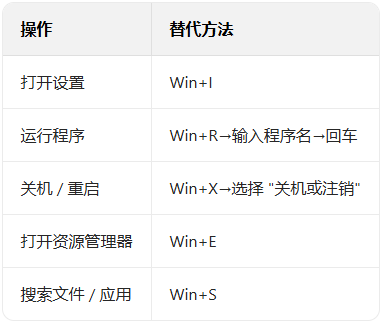
四、临时替代方案(应急使用)
五、最后手段(如以上均无效)
-
创建新用户账户(可能是当前账户配置文件损坏)
-
Win+I→"账户"→"家庭和其他用户"→"添加账户"
-
重启后使用新账户,检查开始菜单是否恢复
-
系统还原 / 重置
-
Win+I→"更新和安全"→"恢复"→选择 "重置此 PC"
-
选择 "保留我的文件" 选项,避免数据丢失
总结:按成功率排序的解决方案
-
重启资源管理器(最简单,成功率 50%+)
-
重新注册系统应用(推荐,成功率 70%+)
-
检查更新 / 卸载冲突补丁(针对更新后出现的问题)
-
创建新用户账户(解决用户配置文件损坏)
-
系统重置(保留文件,成功率 95%+)
立即尝试第一步,成功后建议进行系统更新检查,避免问题再次发生。
|



 赣公网安备 36082102000008号