|
Windows 11 没有官方 "经典模式" 选项,但可通过以下方法实现接近 Windows 7/10 的经典界面:
一、经典开始菜单设置
1. 使用 StartAllBack/Start11 (推荐)
-
下载安装 StartAllBack/Start11 (官网或 Microsoft Store)
-
启动软件→选择 "开始菜单"→在样式中选择 "Windows 7 风格" 或 "Windows 10 风格"
-
调整其他选项 (图标大小、透明度等)→保存应用
2. 注册表修改
-
Win+R→输入regedit→导航至:
plaintext
HKEY_CURRENT_USERSoftwareMicrosoftWindowsCurrentVersionExplorerAdvanced
-
右键→新建 DWORD 值→命名为Start_ShowClassicMode→值设为 1
-
重启资源管理器 (Win+Shift+Esc→文件→运行新任务→输入explorer.exe) 或重启电脑
二、经典任务栏设置
-
任务栏对齐方式:右键任务栏→任务栏设置→"任务栏对齐方式" 改为 "左对齐"(默认居中)
-
使用 StartAllBack 增强:
软件内勾选 "启用增强型经典任务栏"→可恢复快速启动栏、调整图标布局
三、经典右键菜单恢复
方法一:使用 StartAllBack
-
在软件设置中找到 "资源管理器 - 增强资源管理器"→勾选 "经典样式的右键菜单"
方法二:注册表修改
plaintext
Win+R→regedit→导航至:
HKEY_CURRENT_USERSoftwareClassesCLSID{86ca1aa0-34aa-4e8b-a509-50c905bae2a2}InprocServer32
-
在右侧窗口新建字符串值 (REG_SZ)→命名为 "默认"→值设为 "1"
-
重启资源管理器生效
四、经典文件资源管理器
方法一:使用第三方工具
-
Explorer7 或 StartAllBack 可恢复经典资源管理器界面
方法二:注册表修改
-
Win+R→regedit→导航至:
plaintext
HKEY_CURRENT_USERSoftwareMicrosoftWindowsCurrentVersionExplorerAdvanced
-
找到或新建 DWORD 值ClassicMenuLayout→值设为 1
-
重启资源管理器
五、其他经典元素设置
1. 系统主题
-
Win+I→个性化→主题→选择或下载接近经典风格的主题 (如 "Windows 经典")
2. 关闭动画效果
-
Win+I→辅助功能→视觉效果→关闭 "动画" 和 "透明度" 选项
3. 任务栏恢复 Windows 10 风格
-
StartAllBack 设置中选择 "Kinda 10" 风格→可保留 Win11 部分特性同时接近 Win10
六、总结:最佳方案推荐
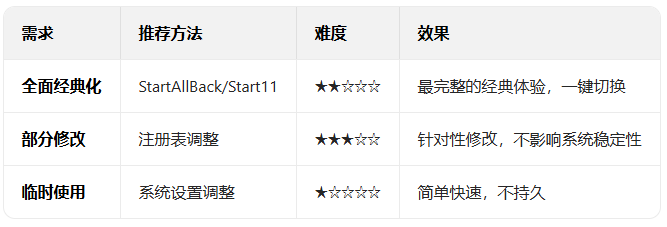
操作建议
-
新手推荐:优先使用 StartAllBack/Start11,界面友好,功能全面,提供 100 天试用
-
注意事项:
-
修改注册表前建议备份 (导出注册表分支)
-
部分第三方软件可能与系统更新冲突,更新后需重新设置
-
经典模式可能与某些新应用兼容性问题,按需调整
最后提示:无论选择哪种方式,都无法完全还原 Windows 7/10 的所有细节,但能显著提升熟悉感和操作效率。若追求完美经典体验,可考虑虚拟机运行旧版 Windows。
|



 赣公网安备 36082102000008号