|
|
|
|
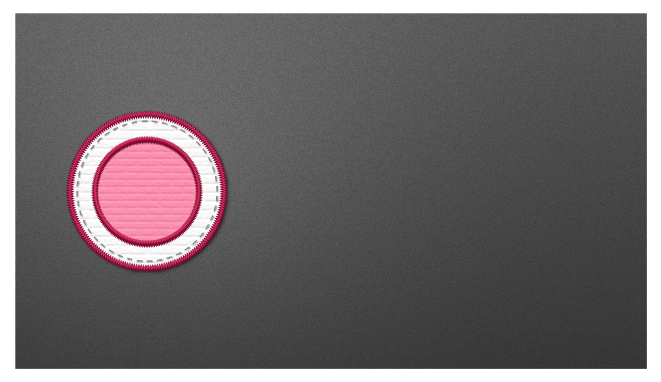
| 本例由软件自学网的美工老师教大家如何运用Illustrator的描边,纹理,路经位移等功能来制作一个圆形针线缝制效果的LOGO,教程有点难度哟,有兴趣的朋友可以学学. |
|
图形完成。
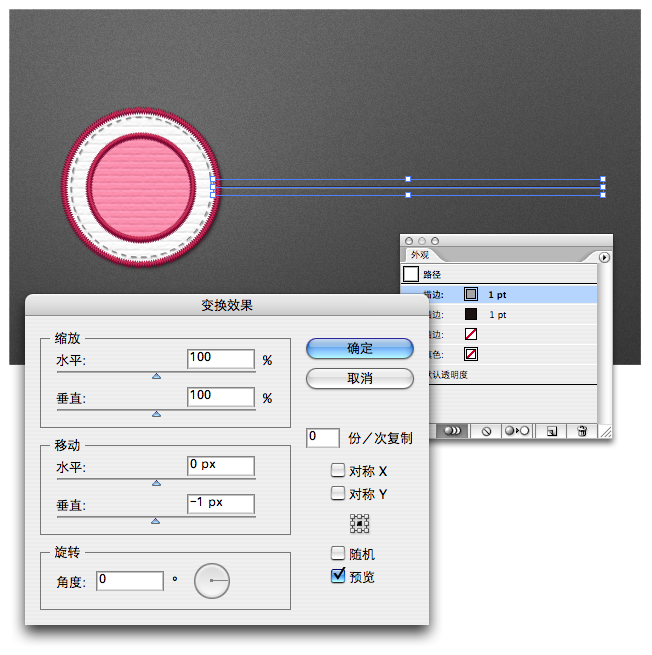
钢笔工具画曲线,然后应用我们之前新建的图层样式。
现在可能有点乱,但是你可以看下面这个圆形的外观面板,我们一共有这么多填充和描边层,以及每一个层的位置和应用的效果,可以自己想一想,基本就OK了。
文字,输入文字,去掉填充和描边。
|
|
|
Copyright @ 2006-2024 rjzxw.com Inc All Rights Reserved. 软件自学网 版权所有
联系我们
赣ICP备17006577号-1  赣公网安备 36082102000008号