


|
|
|
|
| 从建模到材质渲染都有详细的介绍,同时渲染出来的场景达到了照片级别的效果,非常的棒,转发过来了。 |
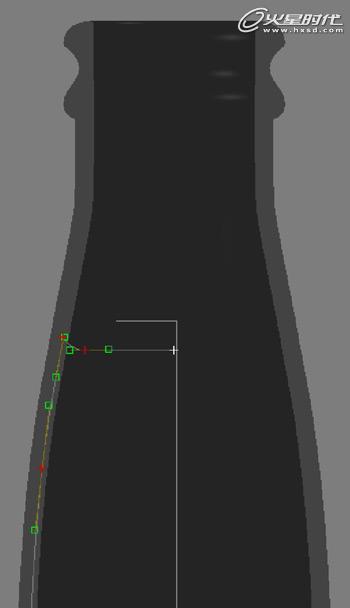 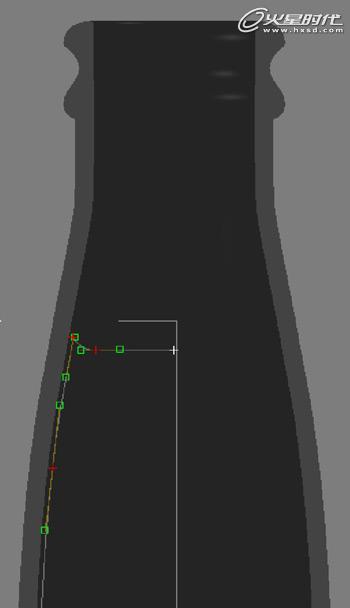 由上图(左)可以看出,液体的轮廓线位于透明玻璃的内部,这样液体会被嵌入玻璃,最终得到的效果(折射)更佳自然。如果将液体轮廓线的位置放置在透明玻璃外部,如上图(右)所示,虽然这种设置看起来更符合生活中的情况(液体不可能嵌入瓶体内部),但由于瓶体和液体的光学作用,这种布置在渲染之后反而得不到想要的效果。轮廓线制作完毕后,进行放样,参数设置如下图所示。对于瓶子内部液体,使用同样的设置。 注意:将瓶子复制两个并进行隐藏。其中一个用于辅助标签的制作,另一个用来辅助制作水滴。  下图为放样后的结果。选择瓶子,单击右键,在弹出的窗口中将模型转换为可编辑模式。然后,开始处理瓶子的底部,制作平底的花纹。 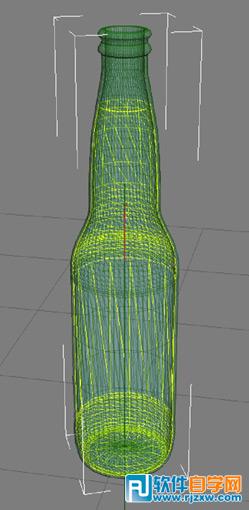 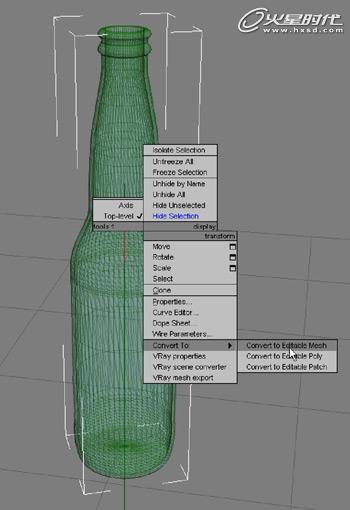 选择下图所示的多边面进行挤出,将偏移距离设为1mm。然后,进行倒角,将倒角的偏移距离设为0.5,执行1次平滑操作。 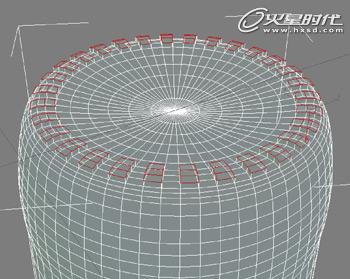
|
|
|
Copyright @ 2006-2024 rjzxw.com Inc All Rights Reserved. 软件自学网 版权所有
联系我们
赣ICP备17006577号-1  赣公网安备 36082102000008号