|
|
|
|
|
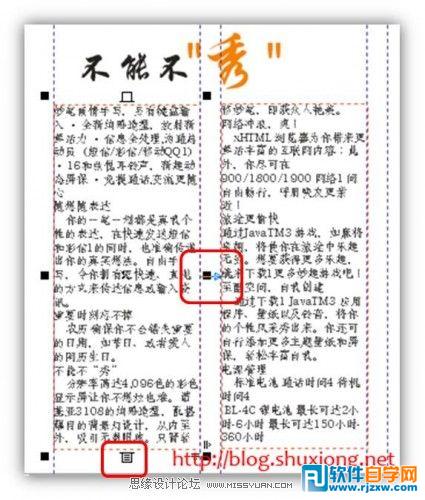
15.现在我们要链接这两个文本框。 单击左文本框下面的按钮,会出现一个黑色箭头,我们移到右文本框,单击,连接成功后两个文本框之间会出现一个蓝色的箭头。
同样我们也可以,点击文本框下的按钮后,再在空白区域拉出一个链接的文本框,这样就省了复制文本框这一步了,十分方便。 16.使用文字工具,点击第一个文本框的最前面,插入光标,同时按住SHIFT键,点击第三个文本框的最后面,全选文字
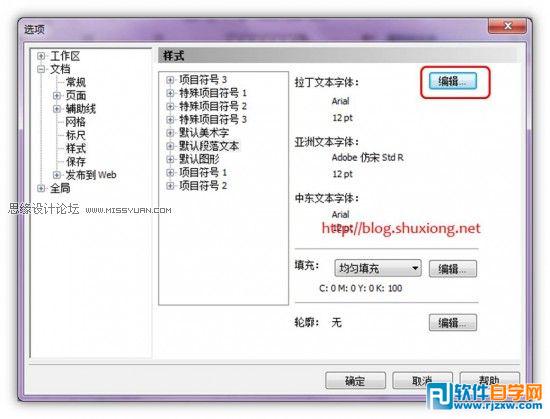
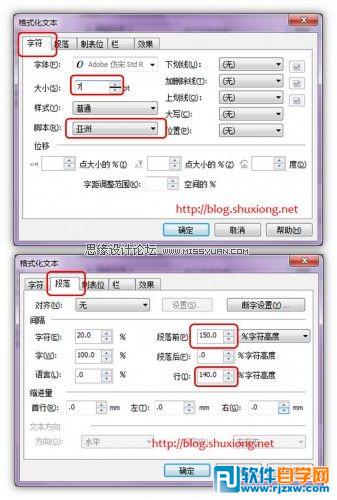
17.工具——>对象管理器,弹出图形和文本后,选默认段落文本à属性,编辑如下图。
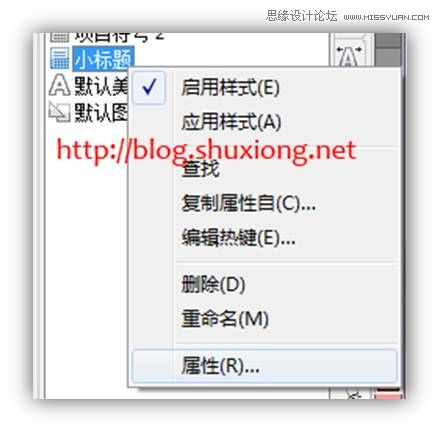
新建一个段落文本样式
重命名为小标题
同样方法设置属性
18.框选文字,然后双击已经设置好的“小标题”样式,设置文字。
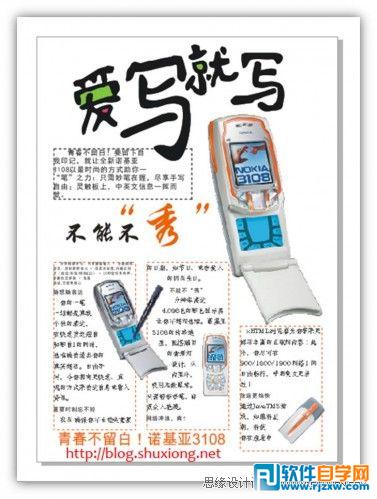
19.导入其他图片后,整理,完成
|
|
|
Copyright @ 2006-2024 rjzxw.com Inc All Rights Reserved. 软件自学网 版权所有
联系我们
赣ICP备17006577号-1  赣公网安备 36082102000008号