|
|
|
|
|
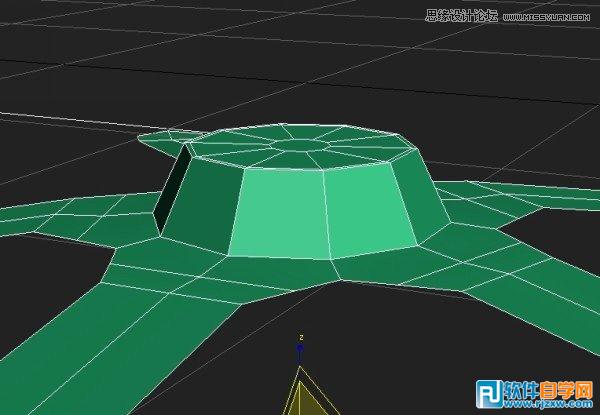
然后对椅腿中央使用挤出工具,并进行细微的调整。并且在边处添加两条环形边。(图14)
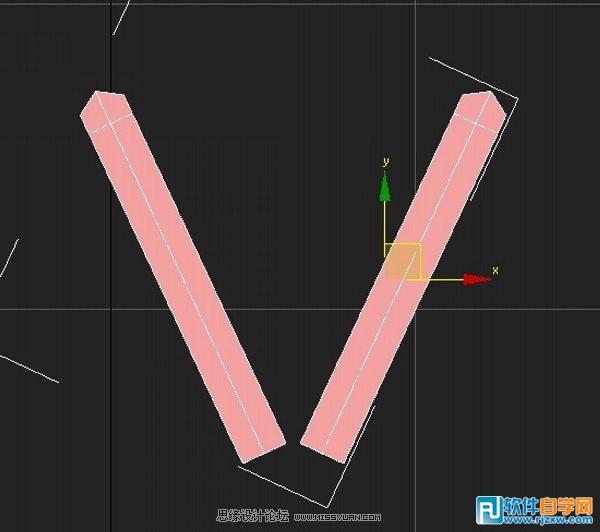
图14 现在我们要创建的部分是椅腿与座位相交的部分。首先创建一个平面,并给它一些细分然后复制一个,调整为图中样子。(图15)
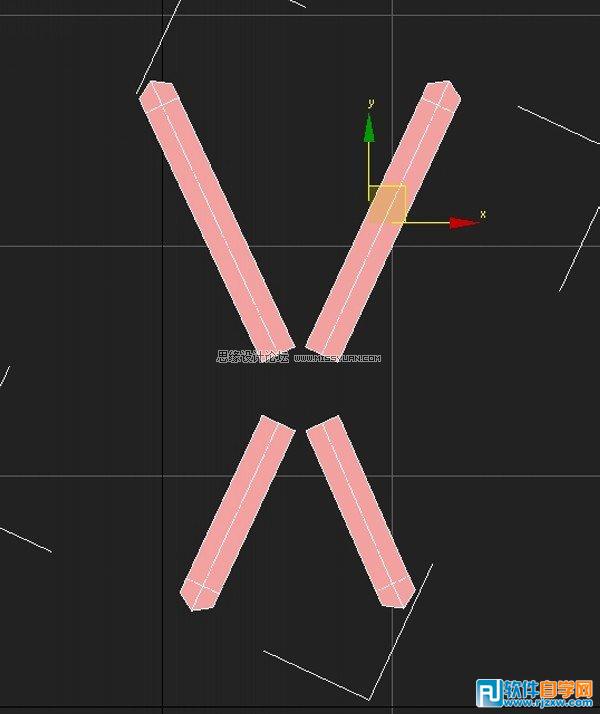
图15 再复制这两个平面,并旋转180度。对其调整它们的顶点,让它们比第一对短一些。(图16)
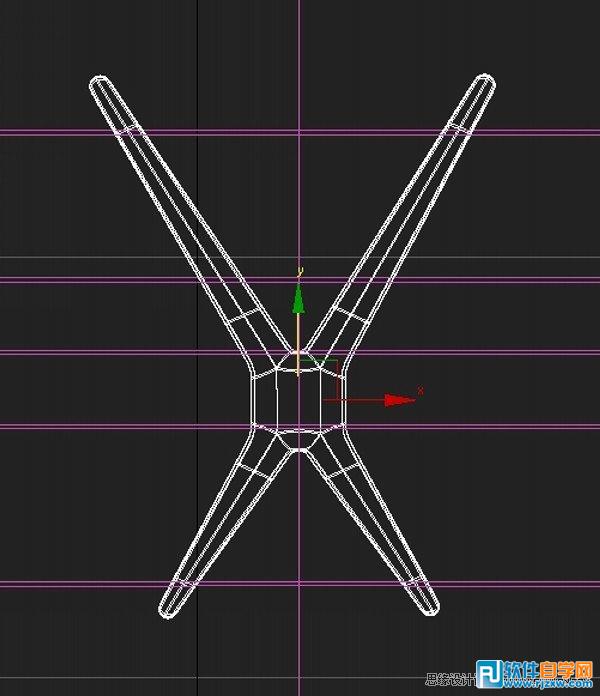
图16 使用桥接工具把它们连接在一起。复制之前的壳修改器和涡轮平滑修改器复制给它,并且调整一下。(图17)
图17 选择它并把它缩小一点。(图18)
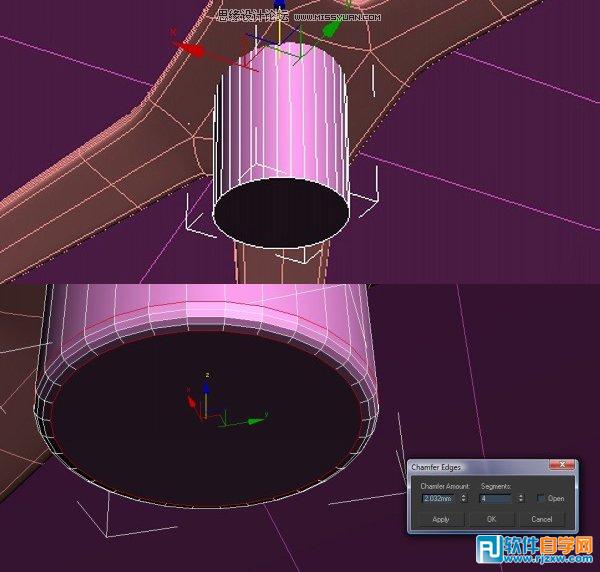
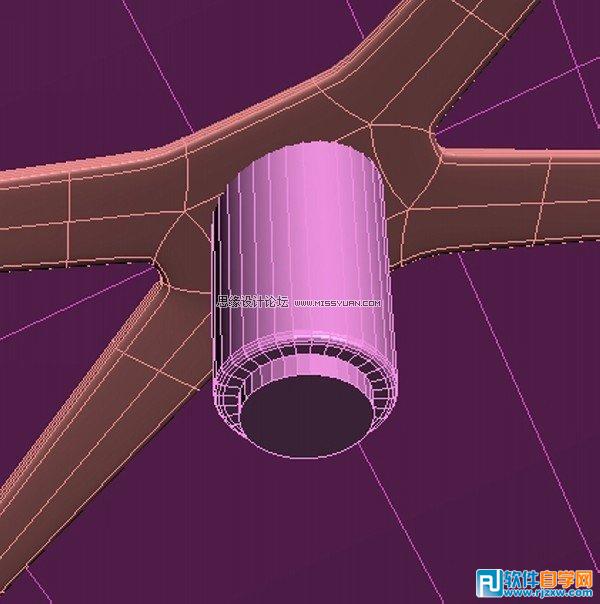
图18 把它移动到座位下面,并旋转它匹配与座位的角度。创建一个圆柱,并给底部的边位其添加条环形边,类似倒角的感觉。具体参数如图中显示。(图19)
图19 使用插入工具,并使用挤出工具挤出一点。(图20)
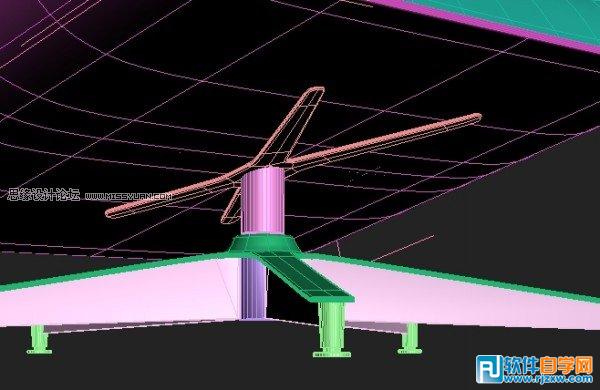
图20 这样看起来它们就像是在一起的。(图21)
图21 创建一个五边形物体,移动并旋转它与座位部分匹配。(图22)
图22 选择所有的边并给一个小的倒角。如果摄像机渲染下半部分的话,将会展现出一个很好的反射。再创建一个圆柱,不过这次竖直分段为30,同样给它的边进行倒角。(图23)
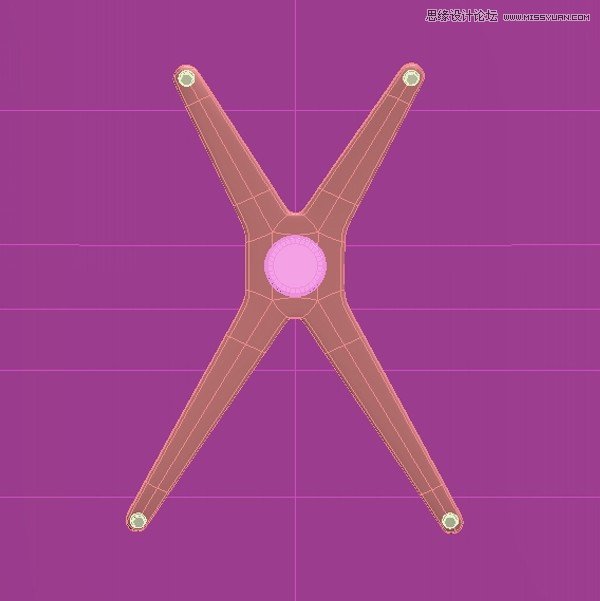
图23 把它复制为三个,将其放置好。(图24)
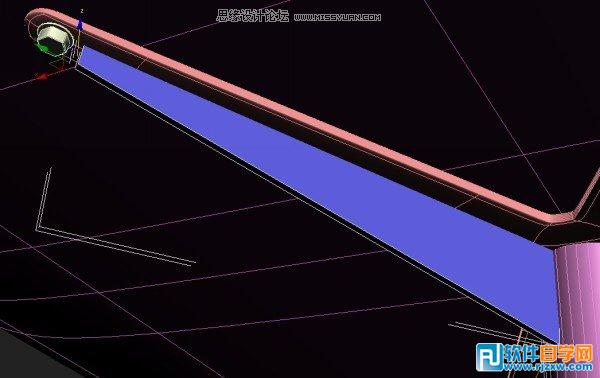
图24 创建一个Box并放置在螺丝与中间轴之间,选择顶点并调整为图中样子。(图25)
图25 选择与螺丝接近的边,然后使用类似倒角的工具进行调整。(图26)
图26 好了,今天就讲到这里,今天我们主要学习了如何创建这个休闲椅的椅腿,那么在下一节中我们会讲解扶手与靠背上软垫的细节制作,谢谢观看。
|
|
|
Copyright @ 2006-2024 rjzxw.com Inc All Rights Reserved. 软件自学网 版权所有
联系我们
赣ICP备17006577号-1  赣公网安备 36082102000008号