|
|
|
|
|
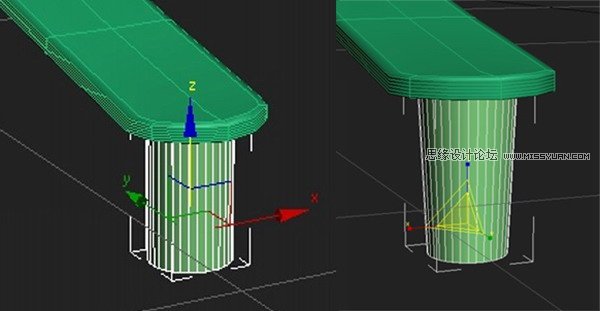
创建一些圆柱放置在这些腿的边缘。根据照片用眼睛测量一下它的长度,然后选择圆柱底部的顶点进行缩放,如图中所示。(图07)
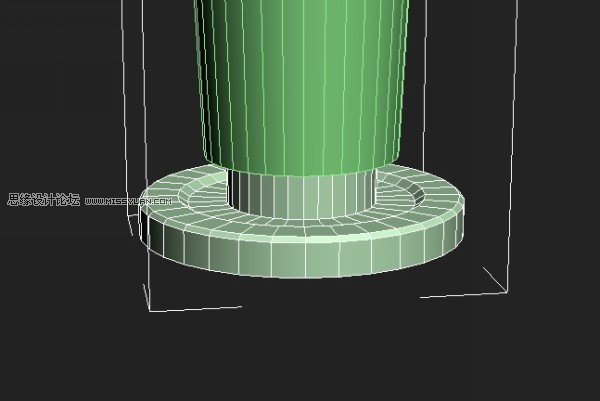
图07 再创建一个圆柱或者直接复制你刚才创建的圆柱。然后使用挤出效果,制作成图中的样子。(图08)
图08 同样再把这个小的圆柱进行复制,然后把它们也附加在一起。(图09)
图09 在底部创建一个软管物体,并给它一些分段。(图10)
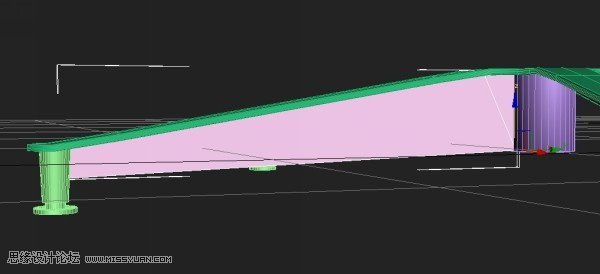
图10 然后再创建一个Box,放置在软管和小椅腿的之间并调整好形状。(图11)
图11 然后我们进行它与软管接触部分的调节,调增为图中所示。(图12)
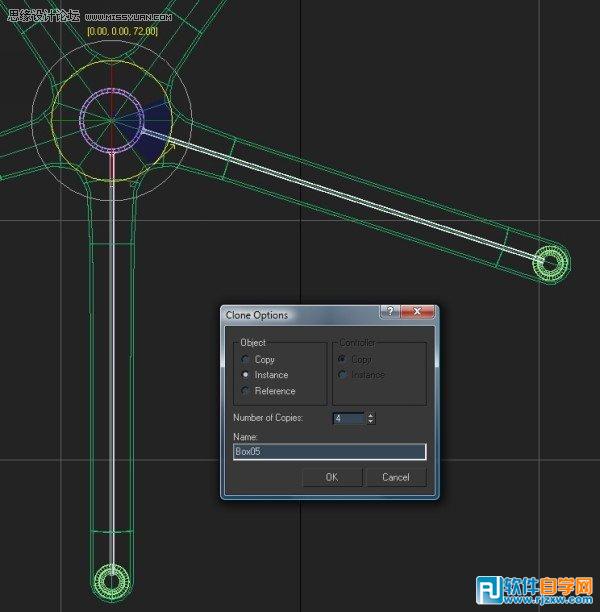
图12 调整好后,我们同样要把这个Box进行复制4个出来。(图13)
图13
|
|
|
Copyright @ 2006-2024 rjzxw.com Inc All Rights Reserved. 软件自学网 版权所有
联系我们
赣ICP备17006577号-1  赣公网安备 36082102000008号