|
|
|
|
|
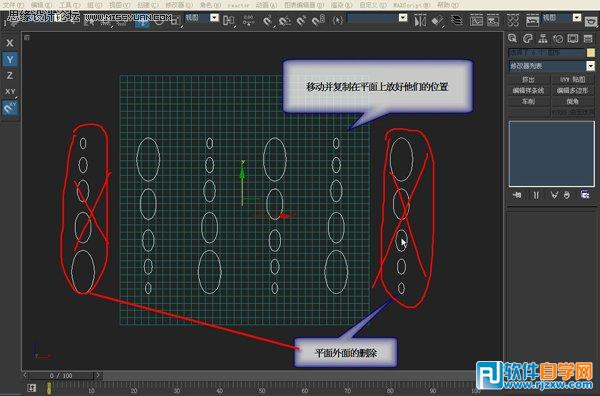
沿Y轴镜像复制。(图07)
图07 移动并复制在平面上放好它们的位置,把不在平面内的删除掉。(图08)
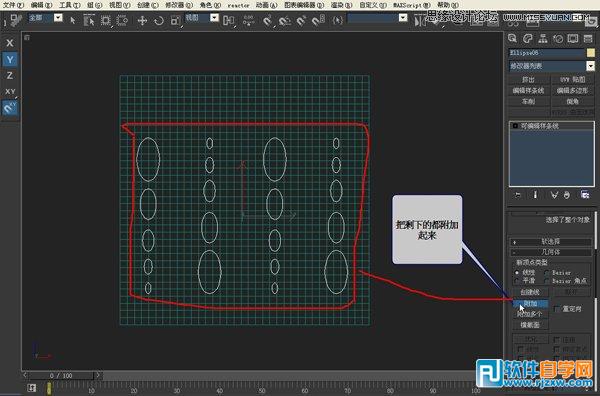
图08 把剩下的都附加起来。(图09)
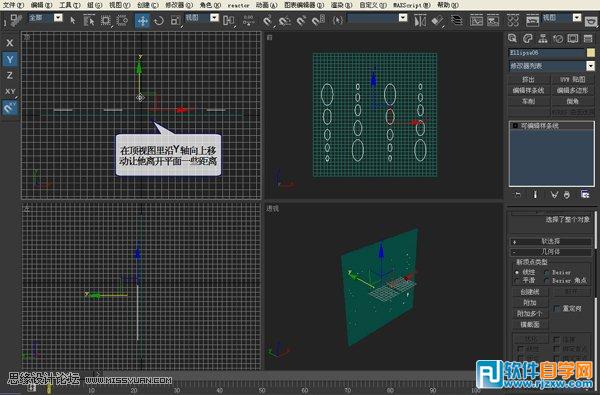
图09 在顶视图里沿Y轴向上移动,让它们离开平面一些距离。(图10)
图10 然后选择平面选择,创建三维物体面板,点击拾取图形,再在顶视图里选择椭圆形。(图11)
图11 在透视图里调整并观察,然后删除椭圆形。(图12)
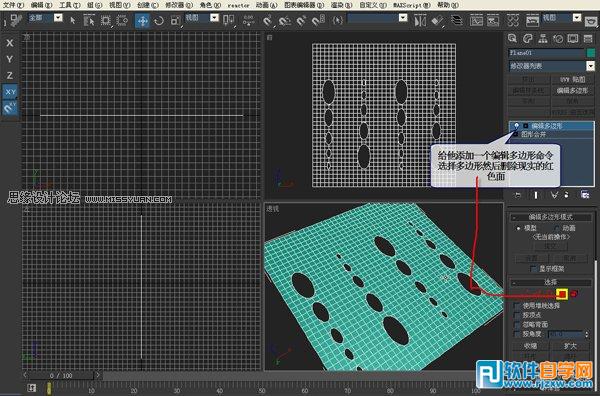
图12 给它添加一个编辑多边形命令,选择多边形然后删除现实的红色面。(图13)
图13
|
|
|
Copyright @ 2006-2024 rjzxw.com Inc All Rights Reserved. 软件自学网 版权所有
联系我们
赣ICP备17006577号-1  赣公网安备 36082102000008号