|
|
|
|
|
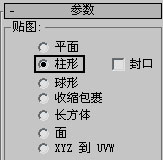
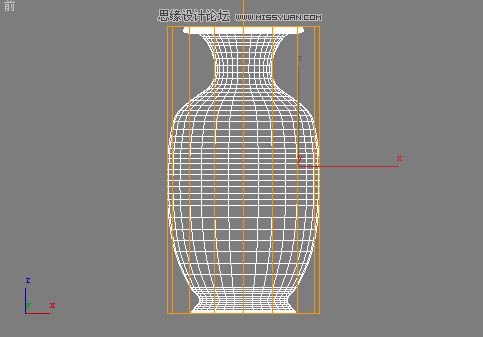
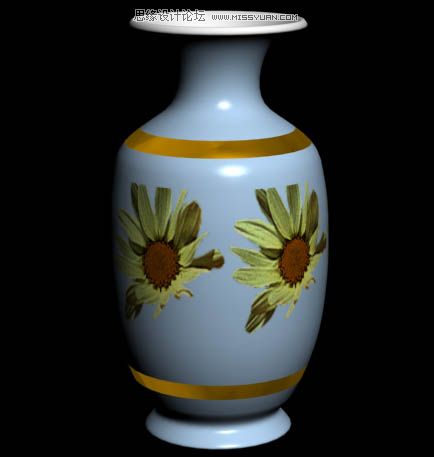
再次单击修改器“编辑网格物体(Edit Mesh)”中的(多边形)按钮,退出编辑状态,然后执行修改器上的“UVW贴图”命令,设置如图25所示,结果如图26所示。接着选择透视(Perpective)图,单击工具栏上的(快速渲染)按钮,渲染后结果如图27所示:
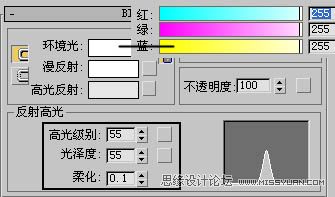
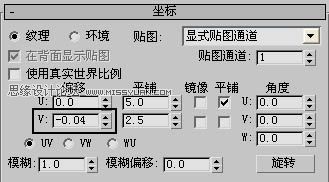
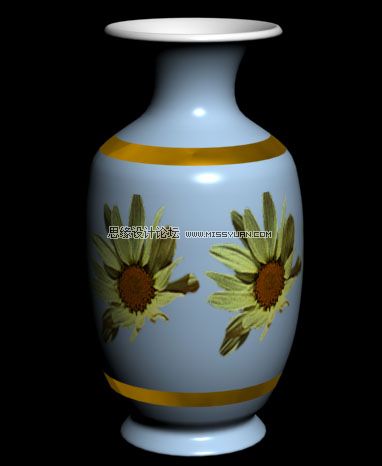
此时有两个问题没有解决:一个是花瓶内表面颜色不是白色,另一个就是花瓶外表面鲜花贴图不能完全匹配花瓶表面而是被裁剪了。下面就来解决这两个问题。首先单击材质编辑器中的“双面(Double sided)”材质中“背面材质(Back Material)”右侧的按钮,设置参数如图28所示。这样花瓶内表面颜色就会改为白色。然后进入鲜花贴图参数设定,调节贴图“偏移”值如图29所示,最终渲染结果如图30所示:
|
|
|
Copyright @ 2006-2024 rjzxw.com Inc All Rights Reserved. 软件自学网 版权所有
联系我们
赣ICP备17006577号-1  赣公网安备 36082102000008号