|
|
|
|
| 在长期的建模过程中,发现了两个问题急待解决:一是怎么样省去“对齐墙体”的麻烦;二是怎么样把天花板和吊顶一气呵成;曾经看到这样一句话:“在3ds Max里,所有物体都是空的……”回去研究了一下,果然有一个快捷的方法,不敢自己独享 |
|
9、选中要开窗的独立物体,比如是前墙,横向选中两个立边线,然后找到CONNENT,将边线分成两段。
10、用同样方法再分割出横向的两条边,调整好线的具体位置后,就可以拉伸窗口了。
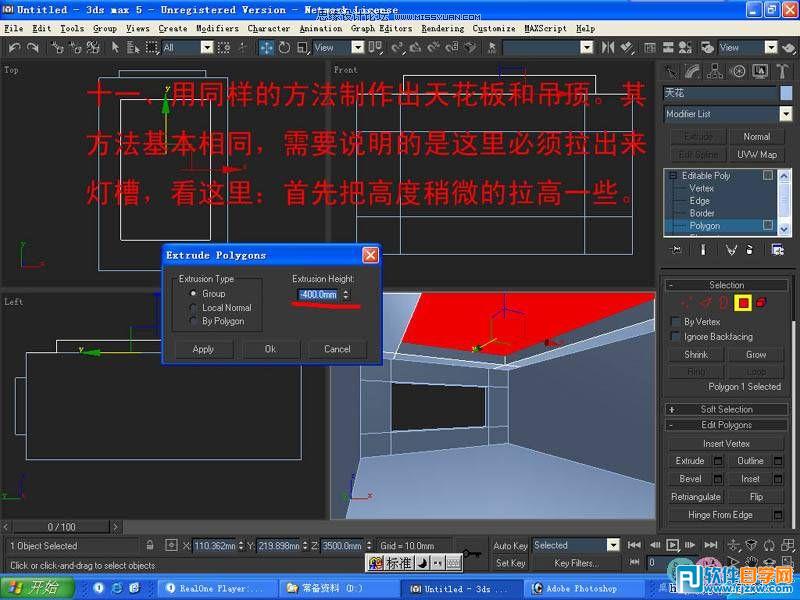
11、用同样的方法制作出天花板和吊顶,其方法基本相同,需要说明的是这里必须拉出来灯槽,看这里,首先把高度稍微的拉高一些。
12、注意,将这里分成两段。
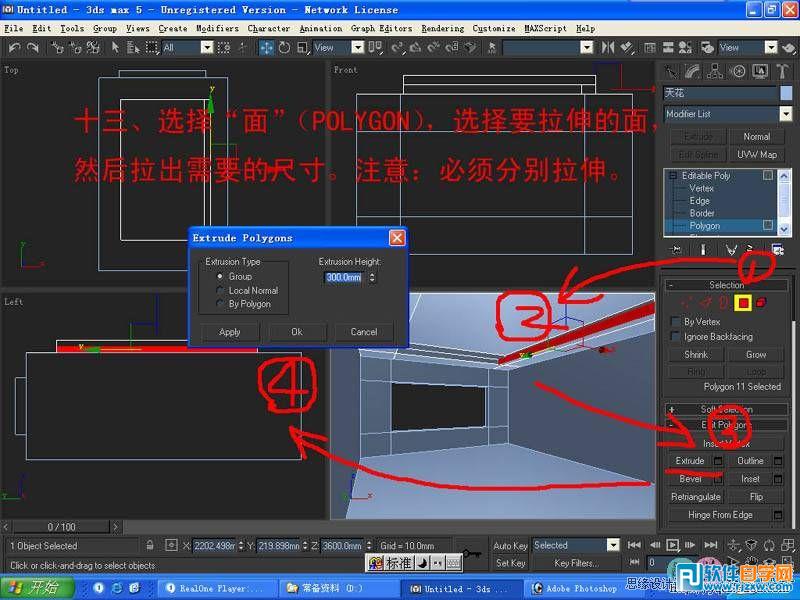
13、选择面,POLYGON 选择要拉伸的面,然后拉出需要的尺雨,注意必须分别位伸。
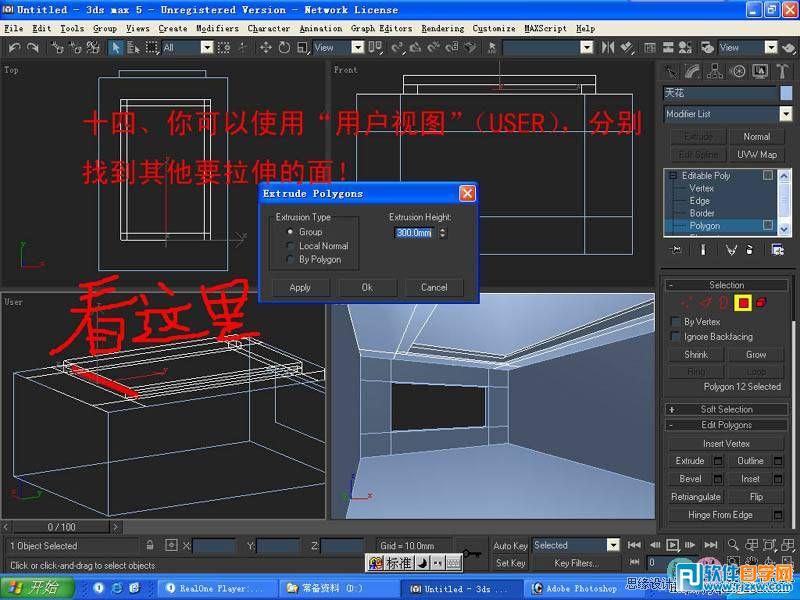
14、你可以使用,用户视图,USER 分别找到其他要拉伸的面。
|
|
|
Copyright @ 2006-2024 rjzxw.com Inc All Rights Reserved. 软件自学网 版权所有
联系我们
赣ICP备17006577号-1  赣公网安备 36082102000008号