|
|
|
|
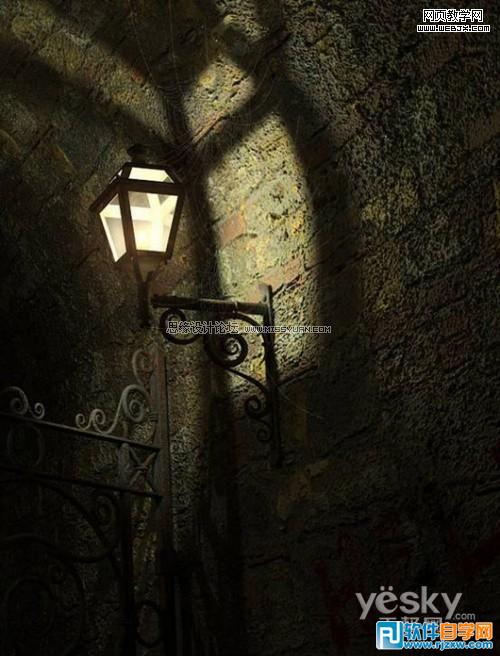
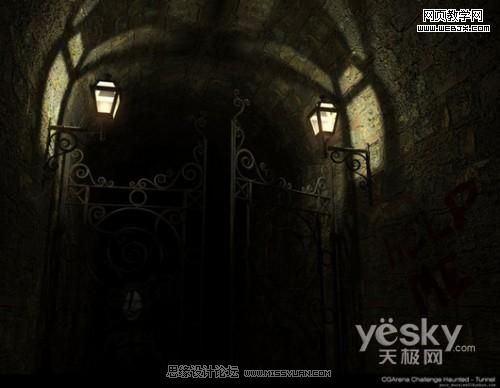
| 这是用3DsMAX打造的神秘的古堡通道,大家一起来学习。 |
|
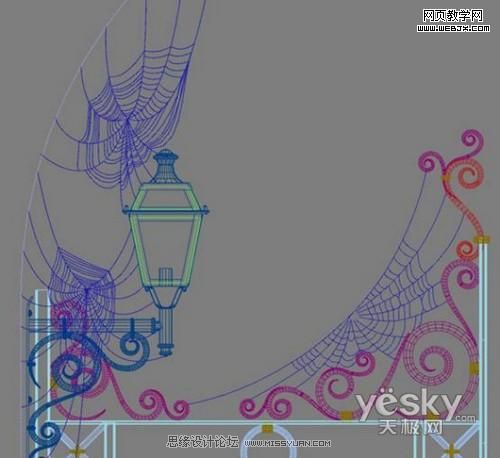
用圆柱建模,再加一些调整即可。 图7 图8 建好余下的路径,还是用loft(放样)建模。好了我们完成了灯柱的建模。 图9 图10 图11 图12 图13 5、创建一些线,照着以下步骤做就可以了。 图14 图15 图16 图17 图18 图19 用圆柱建模,再加一些调整即可。
图7
图8 建好余下的路径,还是用loft(放样)建模。好了我们完成了灯柱的建模。
图9
图10
图11
图12
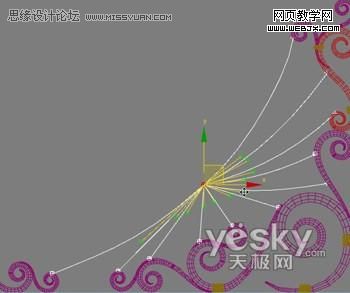
图13 5、创建一些线,照着以下步骤做就可以了。
图14
图15
图16
图17
图18
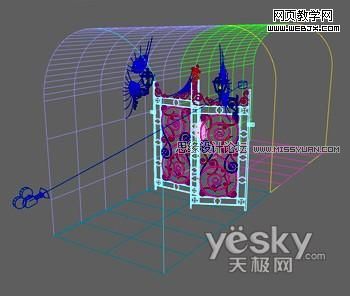
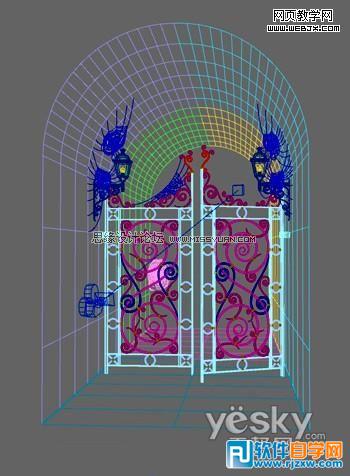
图19 6、创建摄像机 从摄像机的角度看,如图。 我这用了两个Vray的灯,看下图。 图20 图21 图22 7、纹理贴图 我用了如下的贴图,我用UVW修改器展开了其UV,然后用mix(混合)材质,我用了Vray渲染。 图24 我用VrayLightMtl6、创建摄像机 从摄像机的角度看,如图。 我这用了两个Vray的灯,看下图。
图20
图21
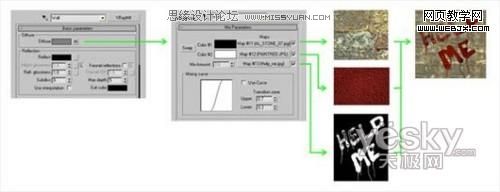
图22 7、纹理贴图 我用了如下的贴图,我用UVW修改器展开了其UV,然后用mix(混合)材质,我用了Vray渲染。
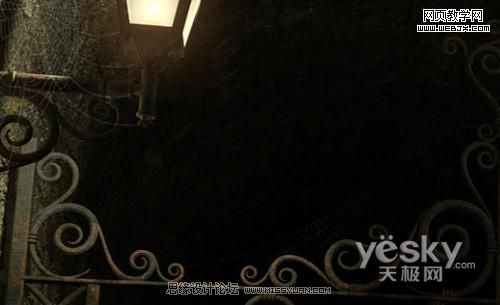
图24 我用VrayLightMtl材质赋给蜘蛛网,因为蜘蛛网很细但是必须可见。
图25
图26 8、这是详细的渲染参数。
图27
图28 9、这是最终效果图。
图29
|
|
|
Copyright @ 2006-2024 rjzxw.com Inc All Rights Reserved. 软件自学网 版权所有
联系我们
赣ICP备17006577号-1  赣公网安备 36082102000008号