


 |
软件自学网电脑教程提供专业的电脑常识,工具软件教程,服务器教程,WIN11教程,视频播放教程,电脑安全教程,网络应用教程,浏览器教程,输入法教程,影视制作教程,QQ技巧,YY教程攻略。
|
电脑教程 |
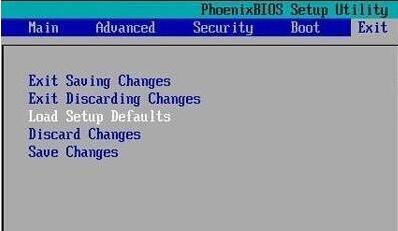
2、选择Exit菜单下面的Load Setup Defaults并回车,选择Yes之后,再次回车。 [阅读全文]
[ 电脑教程 ] [ WIN11教程 ] 发布日期: 2021-08-15 | [H:3844]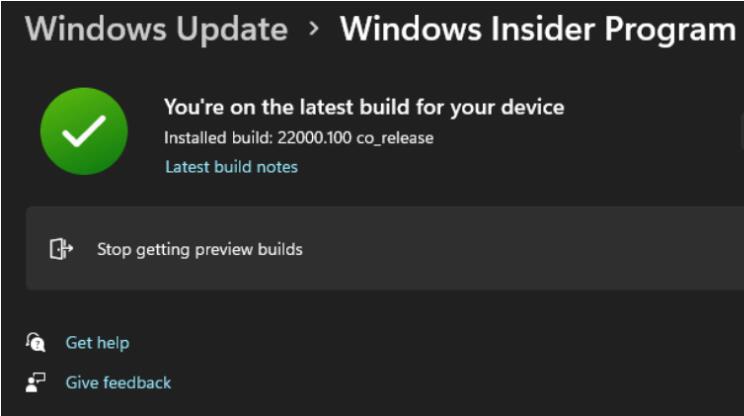
2、点击开始菜单 4、在搜索结果的右下方,在命令提示符下,点击以管理员身份运行 6、在提升权限的命令提示符下,输入: bcdedit /set flight[阅读全文]
[ 电脑教程 ] [ WIN11教程 ] 发布日期: 2021-08-15 | [H:3577]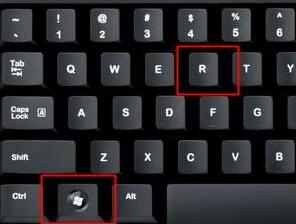
2、在其中输入“services.msc”回车确定打开服务列表。 4、最后将其中的启动类型设置为“自动”,保存后重启电脑就可以了。 [阅读全文]
[ 电脑教程 ] [ WIN11教程 ] 发布日期: 2021-08-15 | [H:3654]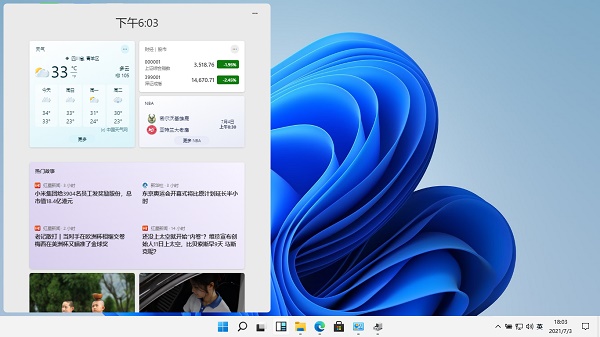
2、我们如果想要使用Win11的话,推荐可以在本站进行下载。 4、此外,本站下载的Win11镜像,可以用来跳过Windows系统的硬件检测,让无法安装Win11的[阅读全文]
[ 电脑教程 ] [ WIN11教程 ] 发布日期: 2021-08-15 | [H:3282]
2、然后在其中选择进入“锁屏界面”。 4、最后只要点击“浏览照片”然后选择自己喜欢的图片就可以了。[阅读全文]
[ 电脑教程 ] [ WIN11教程 ] 发布日期: 2021-08-15 | [H:3009]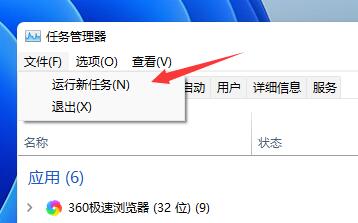
2、勾选“以系统管理权限创建此任务”,输入“ms-settings:wheel”,回车确定。 4、接着点[阅读全文]
[ 电脑教程 ] [ WIN11教程 ] 发布日期: 2021-08-15 | [H:2967]
2、即使将来Win11正式版推送了,Dev要想升级到正式版就必须要先取消预览版,回退到Win10,然后再接受Win11正式版更新,升级到Win11正式版。 [阅读全文]
[ 电脑教程 ] [ WIN11教程 ] 发布日期: 2021-08-15 | [H:7270]
2、Insider计划内没有正式版,所谓正式版也只是其中一个预览版。 4、一般到了Release Preview的都能当正式版处理了。 6、继续留在Insi[阅读全文]
[ 电脑教程 ] [ WIN11教程 ] 发布日期: 2021-08-14 | [H:3529]
是微软测试成熟的产口,因此具有稳定性,而且BUG极少同时兼容于绝大多数电脑的产品。总之有太多的问题微软是不会发布的,当然你在Win11正[阅读全文]
[ 电脑教程 ] [ WIN11教程 ] 发布日期: 2021-08-14 | [H:4039]
1、点击菜单栏的win按钮,进入找到设置按钮 3、进入设备,看到蓝牙与其它设备,点击“+”,添加蓝牙或者其它设备。 二、关闭蓝牙设备 2、找到设备,点击[阅读全文]
[ 电脑教程 ] [ WIN11教程 ] 发布日期: 2021-08-14 | [H:3321]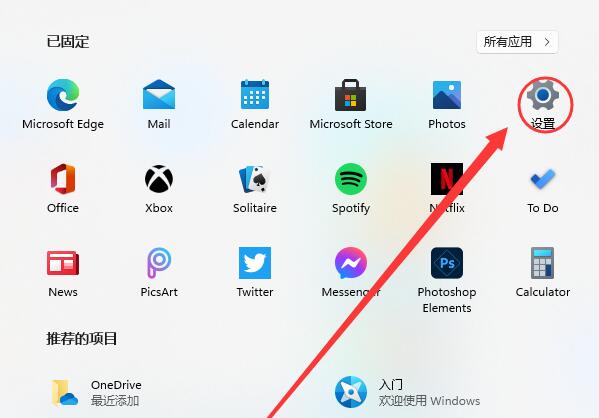
2、蓝牙技术是一种无线数据和语音通信开放的全球规范,它是基于低成本的近距离无线连接,为固定和移动设备建立通信环境的一种特殊的近距离无线技术连接。 [阅读全文]
[ 电脑教程 ] [ WIN11教程 ] 发布日期: 2021-08-14 | [H:3424]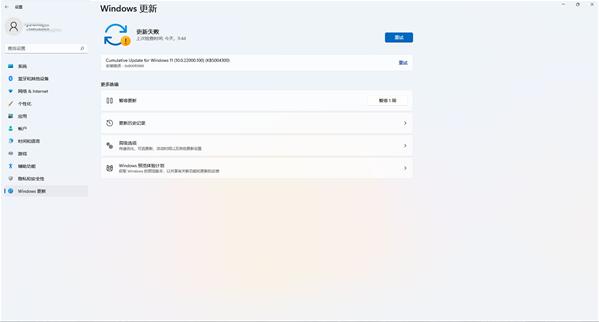
1、启动【开始】菜单,输入【cmd】,右键点击【命令提示符】,选择以【管理员身份】运行; SC confi[阅读全文]
[ 电脑教程 ] [ WIN11教程 ] 发布日期: 2021-08-14 | [H:4956]
2、在其中找到wifi图标,点击开启,如图所示。 4、勾选自动连接,然后点击右下方的“连接”按钮。 6、我们就能看到wifi已经连接成功了。[阅读全文]
[ 电脑教程 ] [ WIN11教程 ] 发布日期: 2021-08-14 | [H:7423]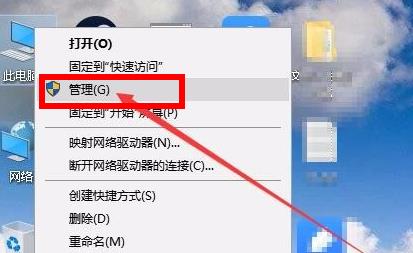
1、首先进入win11系统,然后右击桌面此电脑,在出现的界面中选择“管理”进入。 3、随后就可以进入磁盘管理功能随意的去进行设置了。 1、小伙伴们也可以直[阅读全文]
[ 电脑教程 ] [ WIN11教程 ] 发布日期: 2021-08-14 | [H:3874]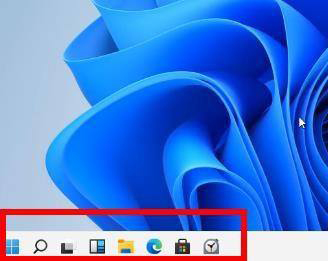
2、win11系统更新之后不用安卓模拟器可以直接使用安卓应用软件了。 4、需要安装的apk安装包是可以直接拖入电脑进行安装的,没有前提条件。[阅读全文]
[ 电脑教程 ] [ WIN11教程 ] 发布日期: 2021-08-14 | [H:4148]Copyright @ 2006-2024 rjzxw.com Inc All Rights Reserved. 软件自学网 版权所有
联系我们
赣ICP备17006577号-1  赣公网安备 36082102000008号