


 |
软件自学网电脑教程提供专业的电脑常识,工具软件教程,服务器教程,WIN11教程,视频播放教程,电脑安全教程,网络应用教程,浏览器教程,输入法教程,影视制作教程,QQ技巧,YY教程攻略。
|
电脑教程 |
win10系统还在不断地更新,部分网友觉得自己现在的电脑状态特别的好因此不想升级,可以是不知道win10如何设置永不更新,所以我们带来了教程,来一起学习下吧。wi[阅读全文]
[ 电脑教程 ] [ 电脑常识 ] 发布日期: 2023-07-09 | [H:1768]
众所周知,steam家庭共享的账号是无法联机玩游戏的,那么两个人能同时玩不同游戏么,其实也是不行的,因为家庭共享后将会被默认为同一个账号。steam家庭共享存档独[阅读全文]
[ 电脑教程 ] [ 电脑常识 ] 发布日期: 2023-07-09 | [H:6369]
在steam开启家庭共享功能后,很多玩家想通过这种方法白嫖好友的游戏,但是不知道steam家庭共享最多几个人,担心关联太多失效,下面就来看看steam家庭共享的限[阅读全文]
[ 电脑教程 ] [ 电脑常识 ] 发布日期: 2023-07-09 | [H:9735]
很多朋友感觉系统默认的任务栏很丑,想要将它改成透明的凸显自己的桌面,但是不知道任务栏颜色怎么改透明,其实在个性化设置,或者软件里就可以修改。任务栏颜色怎么改透明:[阅读全文]
[ 电脑教程 ] [ 电脑常识 ] 发布日期: 2023-07-09 | [H:2645]
视频在现在的生活中是不可或缺的,因此使用的频率很高,但是在需要将其转换成音频的时候,就有很多网友不会操作了,因此下面就带来了教程,看看视频怎么转音频mp3吧。视频[阅读全文]
[ 电脑教程 ] [ 电脑常识 ] 发布日期: 2023-07-09 | [H:2338]
有的朋友购买了win10专业版,但是自己之前使用的是家庭版,担心升级后之前的重要文件都没了,那么win10家庭版升级专业版会清除数据吗详情,其实不会哦~win10[阅读全文]
[ 电脑教程 ] [ 电脑常识 ] 发布日期: 2023-07-09 | [H:3322]
视频特别长的话就会拥有不少多余部分,在剪辑的时候肯定有很多的网友想要去将其剪辑掉,可是这该怎么操作呢?下面就看看视频怎么剪辑不要的部分吧。视频怎么剪辑不要的部分:[阅读全文]
[ 电脑教程 ] [ 电脑常识 ] 发布日期: 2023-07-09 | [H:2750]
iqoo11s是超声波指纹而不是光学指纹,超声波指纹是要比光学指纹更加的优秀,超声波指纹的解锁能力更加的强悍,可以给我们节省更多的时间,响应很迅速。iqoo11s[阅读全文]
[ 电脑教程 ] [ 电脑常识 ] 发布日期: 2023-07-09 | [H:4823]
iqoo11是直屏手机,这款手机的分辨率达到了2k,喜欢的小伙伴千万不要错过了,要是喜欢曲面屏的小伙伴可以选择iqoo11pro,pro采用的就是曲面屏。iqoo[阅读全文]
[ 电脑教程 ] [ 电脑常识 ] 发布日期: 2023-07-09 | [H:1654]
要是我们比较喜欢微信状态的铃声的话,我们是可以一边将其设置成微信的状态一边设置成自己的铃声的,下面就来教一下大家如何在微信状态置换铃声。微信状态设置换铃声的方法:[阅读全文]
[ 电脑教程 ] [ 电脑常识 ] 发布日期: 2023-07-09 | [H:4702]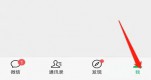
微信状态旁边有三个点是因为我们进入了微信状态模式,我们只要结束微信状态三个点就会自动消失,下面让我们看一下应该如何关闭微信状态吧。微信状态旁边三个点关闭方法介绍:[阅读全文]
[ 电脑教程 ] [ 电脑常识 ] 发布日期: 2023-07-09 | [H:7717]
iqoo11拥有三个版本,分别是赛道版,传奇版,还有曼岛特别版,这三个版本的性能都是一样的,除了曼岛特别版是素皮之外,其他就是外观有所区别。iqoo11三个版本哪[阅读全文]
[ 电脑教程 ] [ 电脑常识 ] 发布日期: 2023-07-09 | [H:5197]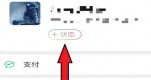
微信状态不仅可以存放照片,还可以存放音乐还有动态视频,而且存放动态视频的方法也很简单,只需要将图片改成动态视频就可以完成了,还是很好操作的。微信状态背景图动态视频[阅读全文]
[ 电脑教程 ] [ 电脑常识 ] 发布日期: 2023-07-09 | [H:4168]
微信状态可以很好的表现出我们当前的心情,要是我们想要表达心情那么好的微信状态词是必须的,下面让我们一起来看一下都有哪些好的推荐词可以使用吧。微信状态词都推荐推荐:[阅读全文]
[ 电脑教程 ] [ 电脑常识 ] 发布日期: 2023-07-09 | [H:2052]
iqoo11s其实就是iqoo11的升级版,拥有比iqoo11更加优秀的处理器,而且明天就会发布iqoo11s的发布会了,感兴趣的小伙伴可以期待一下,还是很不错的[阅读全文]
[ 电脑教程 ] [ 电脑常识 ] 发布日期: 2023-07-09 | [H:1644]Copyright @ 2006-2024 rjzxw.com Inc All Rights Reserved. 软件自学网 版权所有
联系我们
赣ICP备17006577号-1  赣公网安备 36082102000008号