 |
软件自学网电脑教程提供专业的电脑常识,工具软件教程,服务器教程,WIN11教程,视频播放教程,电脑安全教程,网络应用教程,浏览器教程,输入法教程,影视制作教程,QQ技巧,YY教程攻略。
|
电脑教程 |
很多用户的微信里面都有一些比较重要的信息,比如说聊天记录和文件等等,这个时候我们就可以使用华为云服务来进行操作备份一下微信的相关内容。华为云服务可以备份微信聊天记[阅读全文]
[ 电脑教程 ] [ 电脑常识 ] 发布日期: 2023-07-11 | [H:3837]
荣耀平板8支持了许多的应用程序,而有的用户在使用qq打视频的时候想要转到横屏模式,但是不知道怎么调,接下来就让我们一起来看看具体步骤。荣耀平板8qq视屏横屏怎么调[阅读全文]
[ 电脑教程 ] [ 电脑常识 ] 发布日期: 2023-07-11 | [H:4506]
因为很多应用都只能在ARM当中使用,而麒麟系统是单独的操作系统,出现不兼容所以无法移动应用,我们可以开启移动环境来进行移动应用。开放麒麟无法加载移动应用详情答:因[阅读全文]
[ 电脑教程 ] [ 电脑常识 ] 发布日期: 2023-07-11 | [H:2769]
要是我们想要沉浸式的浏览谷歌浏览器的话我们是可以按下f11的,这样子我们就可以进入全屏模式了,这样子可以让我们的浏览体验大幅度的增加。谷歌浏览器全屏快捷键详情:答[阅读全文]
[ 电脑教程 ] [ 电脑常识 ] 发布日期: 2023-07-11 | [H:2365]
荣耀平板8拥有许多特色功能,其中的青少年模式可以帮助父母更好的管理孩子使用平板的频率,在青少年模式下,可以对应用程序进行过滤,控制使用时间等。让我们看看怎么开启吧[阅读全文]
[ 电脑教程 ] [ 电脑常识 ] 发布日期: 2023-07-11 | [H:2745]
之前开放麒麟桌面操作系统一直都没有发布,最近它的1.0版本终于发布说明系统已经基本研发完成,也就是2023年7月5日大家都可以在官网直接下载操作系统进行使用。开放[阅读全文]
[ 电脑教程 ] [ 电脑常识 ] 发布日期: 2023-07-11 | [H:1117]
有些用户的华为平板也容易找不到,这个时候我们就可以使用华为云服务来进行操作,也就和查找手机差不多的功能,也是在华为云服务上查找你的平板。华为云服务怎么查找平板详情[阅读全文]
[ 电脑教程 ] [ 电脑常识 ] 发布日期: 2023-07-11 | [H:2521]
有时候我们在使用谷歌浏览器会出现打不开网页的情况,那么遇到这种情况我们应该如何解决呢,下面让我们一起具体的来看一下如何解决吧。谷歌浏览器突然打不开网页怎么办:1、[阅读全文]
[ 电脑教程 ] [ 电脑常识 ] 发布日期: 2023-07-11 | [H:2650]
荣耀平板8拥有强大的功能,其中就包括分屏,可以让两个软件同时在屏幕上运行,那么在不需要分屏的时候,我们该怎么取消呢,让我们一起来看看吧。荣耀平板8取消分屏1、打开[阅读全文]
[ 电脑教程 ] [ 电脑常识 ] 发布日期: 2023-07-11 | [H:2962]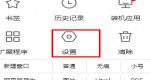
有些小伙伴不知道谷歌浏览器也是可以截屏的,我们可以打开设置,然后找打快捷键,接着我们就可以看到截图的快捷键了,按下去就可以进行截图,也可以自己设置截图的按键。谷歌[阅读全文]
[ 电脑教程 ] [ 电脑常识 ] 发布日期: 2023-07-11 | [H:13414]
荣耀平板8使用了一块12英寸,2000*1200分辨率的屏幕,但有得用户在使用时还是觉得屏幕不清晰,那么有可能是设置时没有选择高清,接下来让我们看看详细步骤。荣耀[阅读全文]
[ 电脑教程 ] [ 电脑常识 ] 发布日期: 2023-07-11 | [H:3812]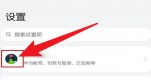
有很多用户在登录设置自己的华为云服务的时候没有改过密码,后续登录的时候不知道自己初始是多少,其实这个都是固定的,就是6个8,直接输入就可以了,后续可以改成自己的密[阅读全文]
[ 电脑教程 ] [ 电脑常识 ] 发布日期: 2023-07-11 | [H:10728]
一般情况下我们的谷歌浏览器都是可以正常运行的,而且运行的速度也是非常快,不容易崩溃,不过有时候因为某些原因导致用不了,下面让我们看一下什么原因吧。 拓展阅读:怎么[阅读全文]
[ 电脑教程 ] [ 电脑常识 ] 发布日期: 2023-07-11 | [H:5605]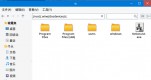
今天给大家带来比较详细的开源麒麟任何安装wine的教程,首先我们需要先在网上下载好wine的安装包,通过复制文件覆盖的方式来安装wine。开放麒麟怎么安装wine[阅读全文]
[ 电脑教程 ] [ 电脑常识 ] 发布日期: 2023-07-11 | [H:6032]Copyright @ 2006-2024 rjzxw.com Inc All Rights Reserved. 软件自学网 版权所有
联系我们
赣ICP备17006577号-1  赣公网安备 36082102000008号