


 |
软件自学网电脑教程提供专业的电脑常识,工具软件教程,服务器教程,WIN11教程,视频播放教程,电脑安全教程,网络应用教程,浏览器教程,输入法教程,影视制作教程,QQ技巧,YY教程攻略。
|
电脑教程 |

很多用户在使用了巨量千川以后不知道该怎么看具体的数据,也就不清楚自己的推广计划到底如何,下面就给大家介绍一下这几种数据的不同主要的重点。巨量千川数据怎么看详情一、[阅读全文]
[ 电脑教程 ] [ 电脑常识 ] 发布日期: 2023-07-12 | [H:2813]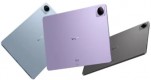
现在许多手机平板都支持指纹解锁,每个人的指纹都不一样,使用这种方式可以更加快速安全的解锁手机,当然,有不少小伙伴对iqoopad是否有指纹解锁有所疑问。让我们一起[阅读全文]
[ 电脑教程 ] [ 电脑常识 ] 发布日期: 2023-07-12 | [H:5138]
很多商家都是第一次接触到巨量千川这个平台,很多时候都不太清楚这个营销平台的一些话术,下面就给大家介绍一下这些比较常用的话术。巨量千川放量投放是什么意思详情答:优先[阅读全文]
[ 电脑教程 ] [ 电脑常识 ] 发布日期: 2023-07-12 | [H:1907]
iqoopad搭载的高性能处理器和超大高分辨率显示屏,这样的配置甚至可以当做电脑来使用,那么iqoopad是否有电脑模式呢,让我们一起来看看吧。iqoopad有电[阅读全文]
[ 电脑教程 ] [ 电脑常识 ] 发布日期: 2023-07-12 | [H:3672]
很多小伙伴关注到了真我gtneo6这款手机的配置后都想要知道这款手机的定价,这款手机据目前信息爆料来看是2000元档,不过具体价位并没有做透露,想要准确消息还要等[阅读全文]
[ 电脑教程 ] [ 电脑常识 ] 发布日期: 2023-07-12 | [H:1714]
iqoopad拥有强大的性能和各种使用的功能,对于用户来说,是否有耳机孔非常重要,如果没有耳机孔,那么就不能同时使用有线耳机和充电线了,让我们一起来看看吧。iqo[阅读全文]
[ 电脑教程 ] [ 电脑常识 ] 发布日期: 2023-07-12 | [H:3074]
Win11 21H2最新正式版更新来啦,版本号为22000.2176(KB5028182),新版本主要解决了Windows操作系统的安全问题,让用户可以放心地上网冲浪。[阅读全文]
[ 电脑教程 ] [ WIN11教程 ] 发布日期: 2023-07-12 | [H:1681]
操作Win10系统中的沾滞键可以大大提高用户们的效率,连续按5次shift就会出现粘滞键提示,但是有些用户升级到Win11系统后发现自己取消了沾滞键但是不管用,这是怎么[阅读全文]
[ 电脑教程 ] [ WIN11教程 ] 发布日期: 2023-07-12 | [H:2601]
本章给大家带来最新的真我gtneo6这款手机的最新消息,根据外媒的爆料手机的两个版本以及配置方面都有爆料,并且之前的外观图也确认是neo6新机的外观,具体信息可以[阅读全文]
[ 电脑教程 ] [ 电脑常识 ] 发布日期: 2023-07-12 | [H:2356]
iqoopad拥有强大的性能和丰富的功能,可以满足平时生活中各自需求,有的时候需要用红外线遥控功能,那么这款平板是否像有的手机一样搭载了红外线功能呢,让我们一起来[阅读全文]
[ 电脑教程 ] [ 电脑常识 ] 发布日期: 2023-07-12 | [H:2706]
iqoopad发布以来,超强的硬件配置吸引了不少用户,但也有一些人会担心这些硬件不能发挥全部的性能,接下来让我们用安兔兔跑分测试一下,看看这款平板到底如何。iqo[阅读全文]
[ 电脑教程 ] [ 电脑常识 ] 发布日期: 2023-07-12 | [H:2064]
屏幕比例对于一些对观影要求较高的用户来说非常重要,即使在相同屏幕大小的情况下不同的屏幕比例也能带来不一样的观影体验,那么iqoopad的屏幕比例是多少呢,让我们一[阅读全文]
[ 电脑教程 ] [ 电脑常识 ] 发布日期: 2023-07-12 | [H:3067]
有的小伙伴在iqoopad上游玩游戏时可能不习惯手游的操作模式,iqoopad还提供了键鼠映射功能,使用户能够通过键盘和鼠标来控制设备上的操作。让我们来看看具体操[阅读全文]
[ 电脑教程 ] [ 电脑常识 ] 发布日期: 2023-07-12 | [H:3685]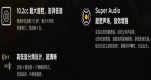
扬声器的好坏决定了一款平板是否能够很好的把用户带入画面,一般产品会在机身上下各设置一个扬声器,那么iqoopad一共有几个扬声器呢,让我们一起来看看吧。iqoop[阅读全文]
[ 电脑教程 ] [ 电脑常识 ] 发布日期: 2023-07-12 | [H:3148]
iqoopad是一款拥有强大性能的旗舰平板,我们在使用的的时候还可以给他加上外接键盘,那么键盘对于用户来说是否有必要呢,让我们一起来看看它的作用吧。iqoopad[阅读全文]
[ 电脑教程 ] [ 电脑常识 ] 发布日期: 2023-07-12 | [H:2059]Copyright @ 2006-2024 rjzxw.com Inc All Rights Reserved. 软件自学网 版权所有
联系我们
赣ICP备17006577号-1  赣公网安备 36082102000008号